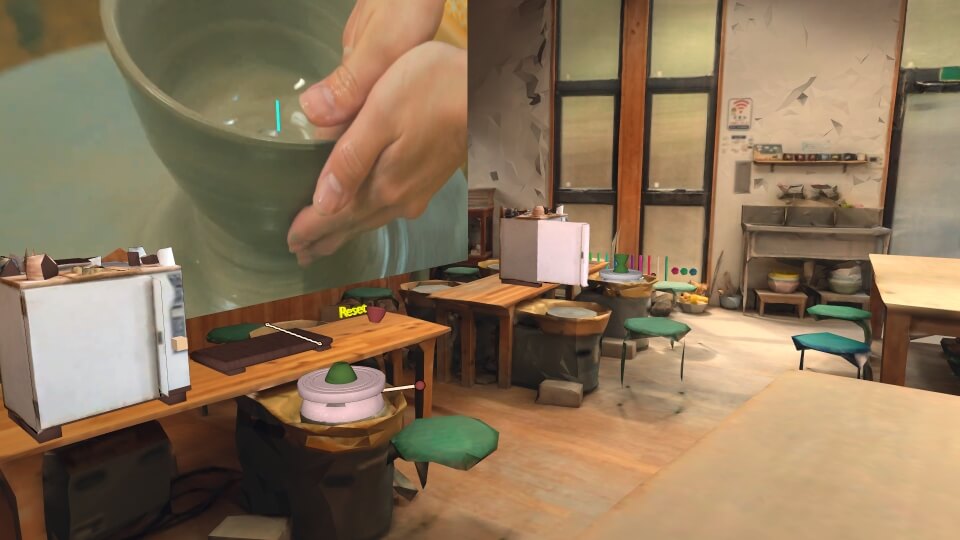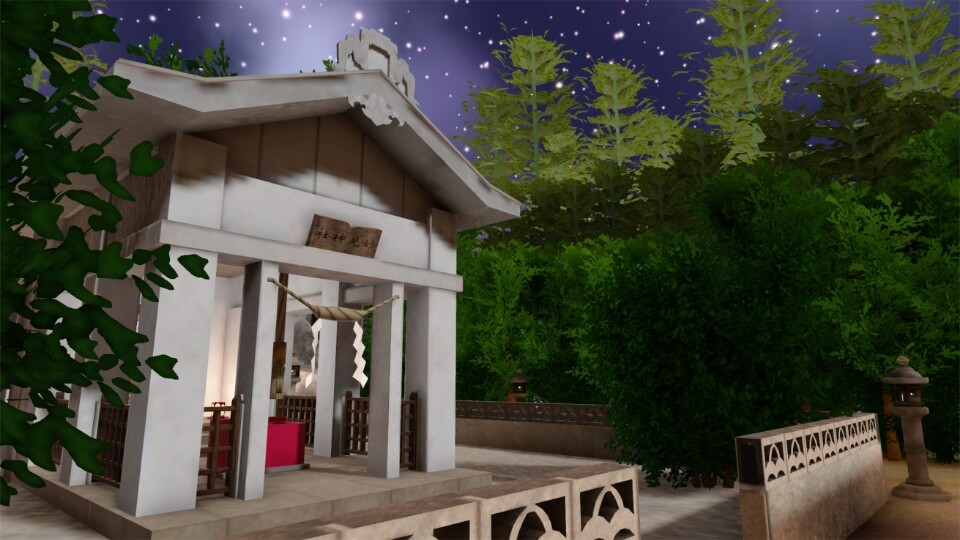
VRChat版 ネオ日置では、
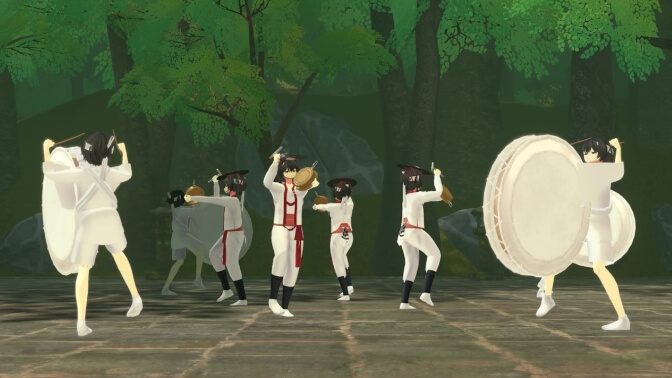
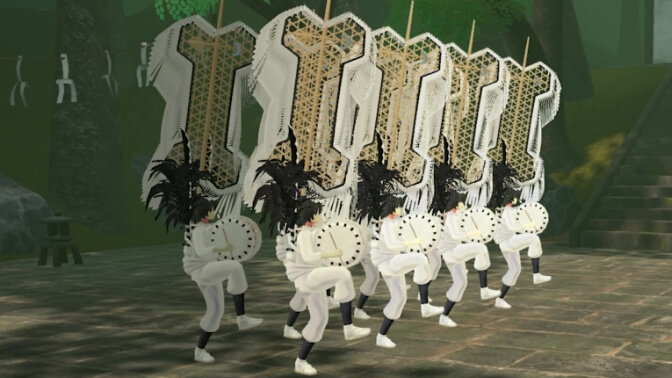
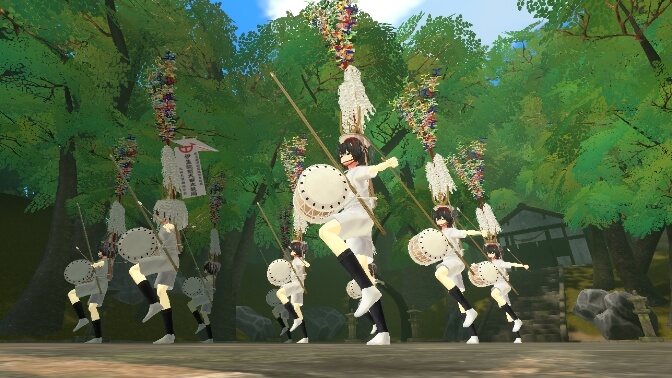
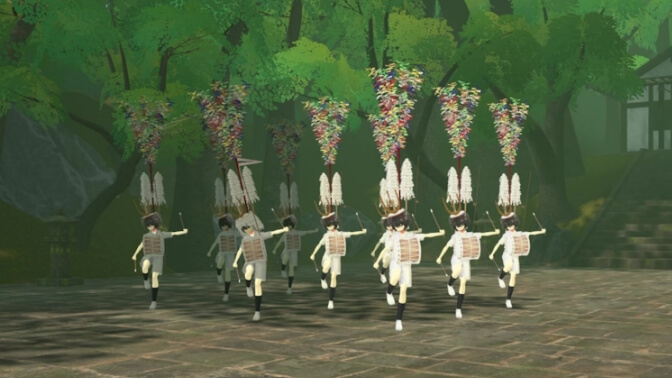
日置市の伝統芸能「太鼓踊り」を演者と同じ視点で踊りながら体験できる「伊作太鼓踊」「徳重大バラ太鼓踊り」「大田太鼓踊り」や、
リアルに再現された空間でおみくじや流鏑馬ができる「大汝牟遅神社」を楽しむことができます。
メタバースの上級者の方向けで、
スマホ・パソコン・VRゴーグルに対応したアプリで、高品質な「ネオ日置」を体験することができます。
-

メタバース上級者向け
-
アプリをインストールして
アプリからアクセス -
パソコン・スマホ・VRゴーグルの
マルチデバイスに対応


ご利用方法 How to use NEO HIOKI
スマートフォンの場合
パソコンの場合
Meta Quest の場合
- ※ ネオ日置を快適にご利用いただくために、iOS 17 以降のiPhone 12 Pro / 13 ProやiPhone 14 シリーズ以降、またはAndroid 10 以降を推奨しています。
-
※ 詳しくは「バーチャルライフマガジン」やVRChat公式サイトの次のページをご参照ください。
VRChatの始め方!そもそも、どういう端末で遊べるの?【2026年1月更新】(バーチャルライフマガジン)
VRChat Mobile: System Requirements – VRChat(英語)
ネオ日置への行き方
- VRChatのアカウントを作成する
- VRChatアプリをインストールし、
VRchatにログインする - ネオ日置に行き、入場する
-

VRChatのアカウントを作成する①
次の【VRChatのアカウントを作成する】ボタンより公式サイトのアカウント作成画面に行きます。
-

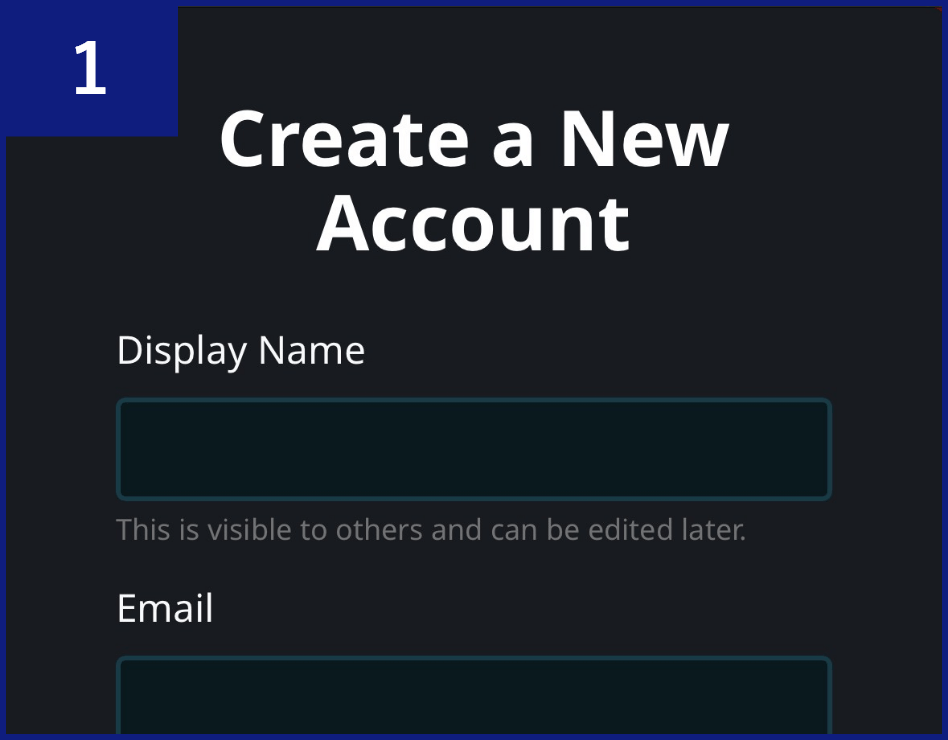
VRChatのアカウントを作成する②
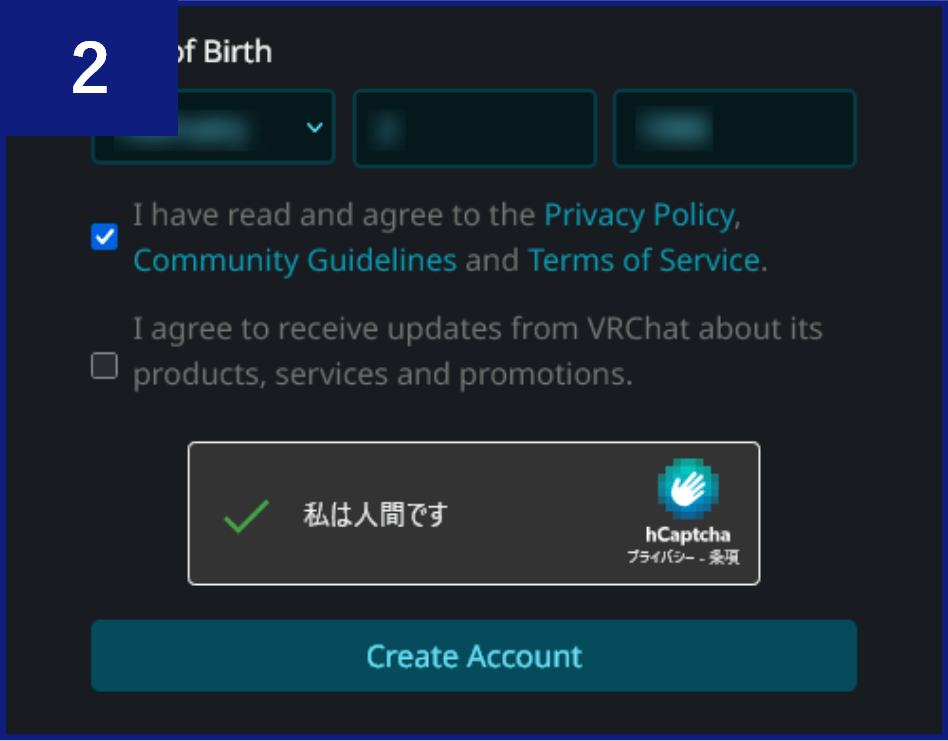
次の必須項目を入力し、最初の「I have read and~(利用規約とプライバシーポリシーへの同意)」と「私は人間です」のチェックボックスにチェックの上、【Create Account(アカウントを作成する)】ボタンをクリックします。- Display Name:VRChatで他の人に表示される名前
- Email:メールアドレス
- Password:パスワード
- Date of Birth:生年月日(※ 月、日、年の順)
-
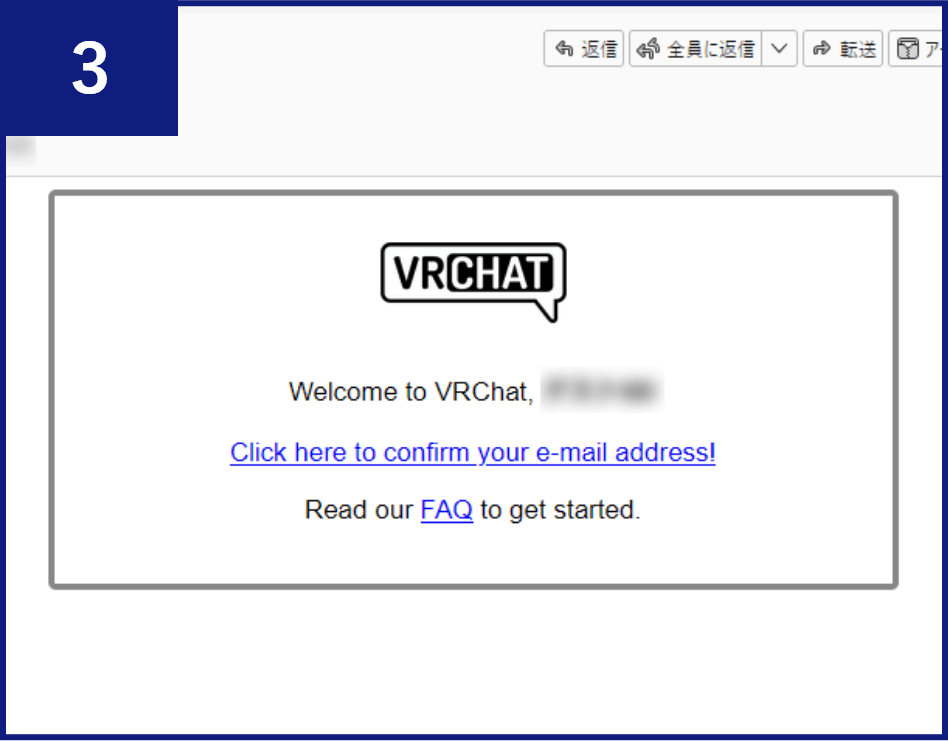
VRChatのアカウントを作成する③
VRChatから件名「Please verify your e-mail for VRChat(メールアドレスを確認してください)」というメールが入力したメールアドレスに届くので、メール内の【Click here to confirm your e-mail address!(メールアドレスを確認するにはここをクリックしてください)】をクリックします。
-
VRChatのアカウントを作成する④
ブラウザに次のような画面が表示されればアカウント作成は完了です。
-

「VRChat」アプリをインストール
ストアよりアプリをダウンロードし、インストールします。


-
VRChatにログイン①
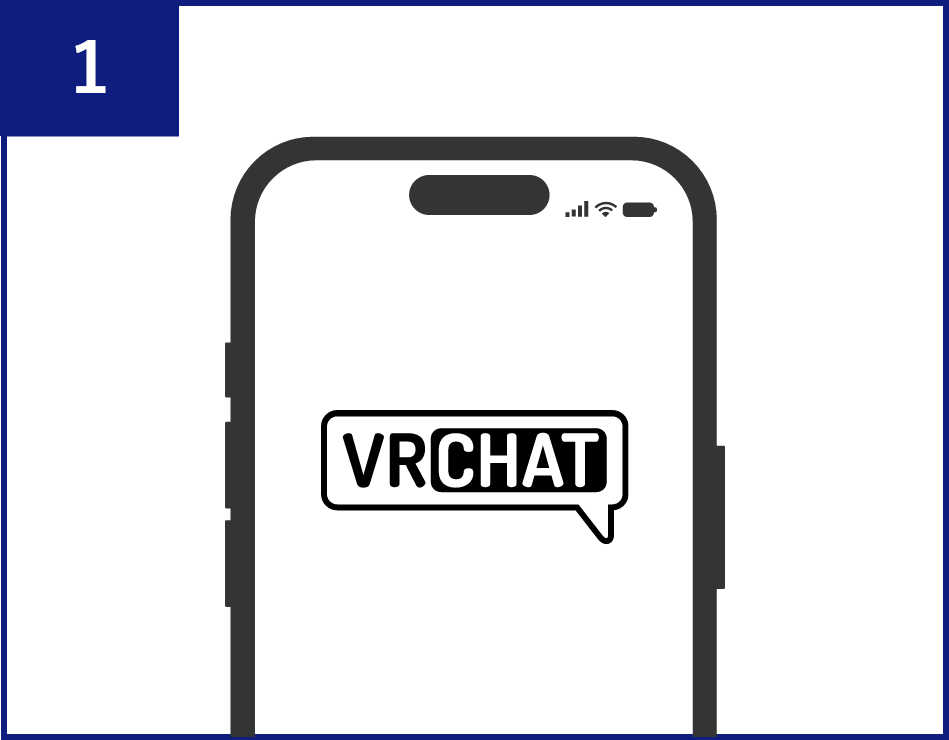
「VRChat」アプリを起動し、画面左上の【ログイン】をタップします。
-
VRChatにログイン②
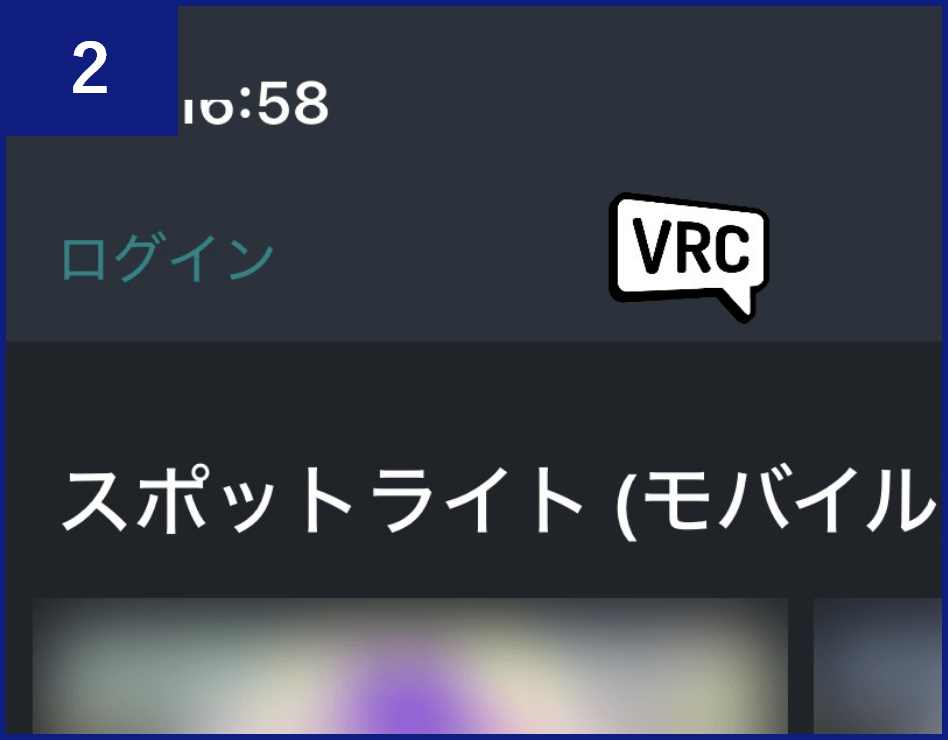
次のような画面が表示されるので、【ログイン】ボタンをタップします。
-
VRChatにログイン③
作成したVRChatアカウントのメールアドレス、パスワードを入力し、【ログイン】ボタンをタップします。
-
VRChatにログイン④
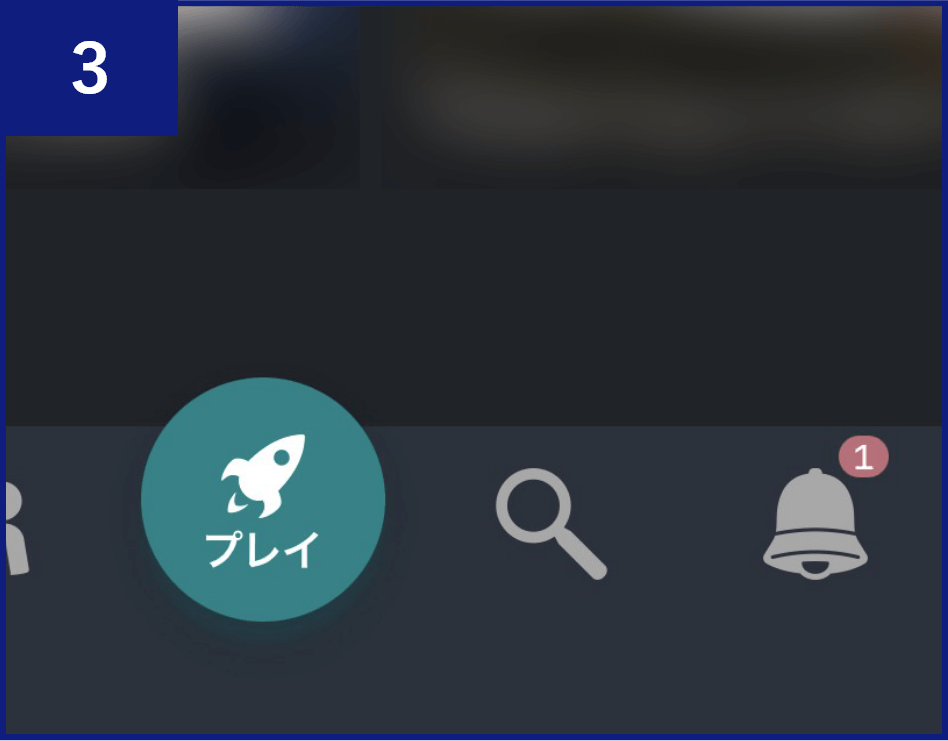
VRChatから件名「Your One-Time Code is ○○○」というメールがVRChatアカウントのメールアドレスに届くので、メール内のコードを入力し、【送信】ボタンをタップします。
-
VRChatにログイン⑤
「利用規約およびプライバシーポリシーの更新」画面が表示されるので、「利用規約および~同意します」にチェックの上、【送信】ボタンをタップします。
-

VRChatにログイン⑥
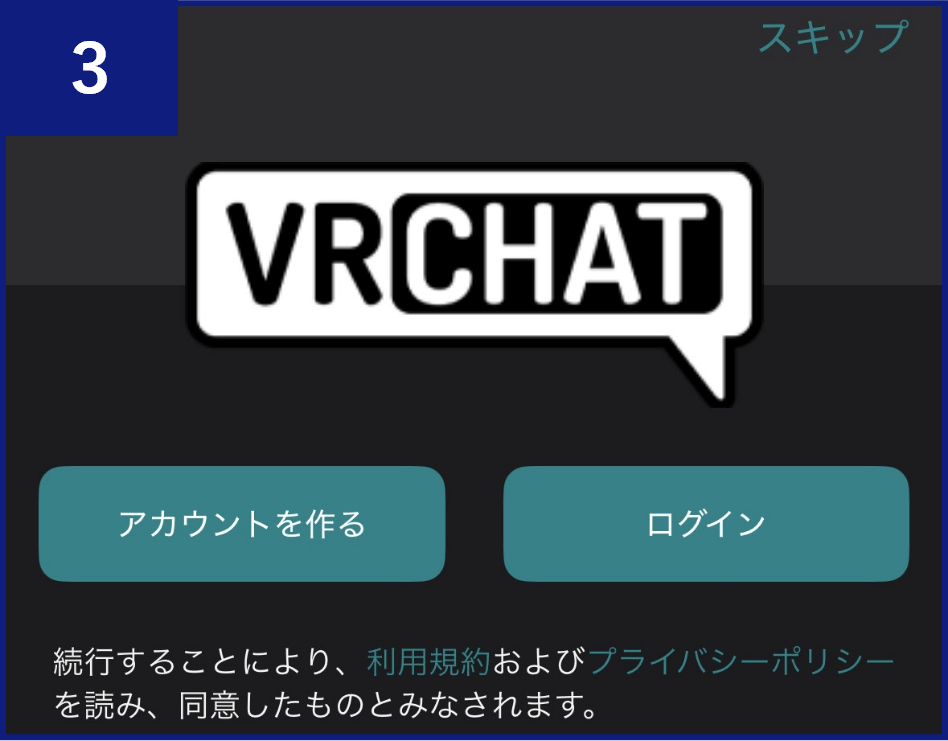
次のような画面が表示されればログイン完了です。





-
「ネオ日置」に行く
下の【「ネオ日置」に行く】ボタンをタップし、「空間一覧」からネオ日置に行きます。
-
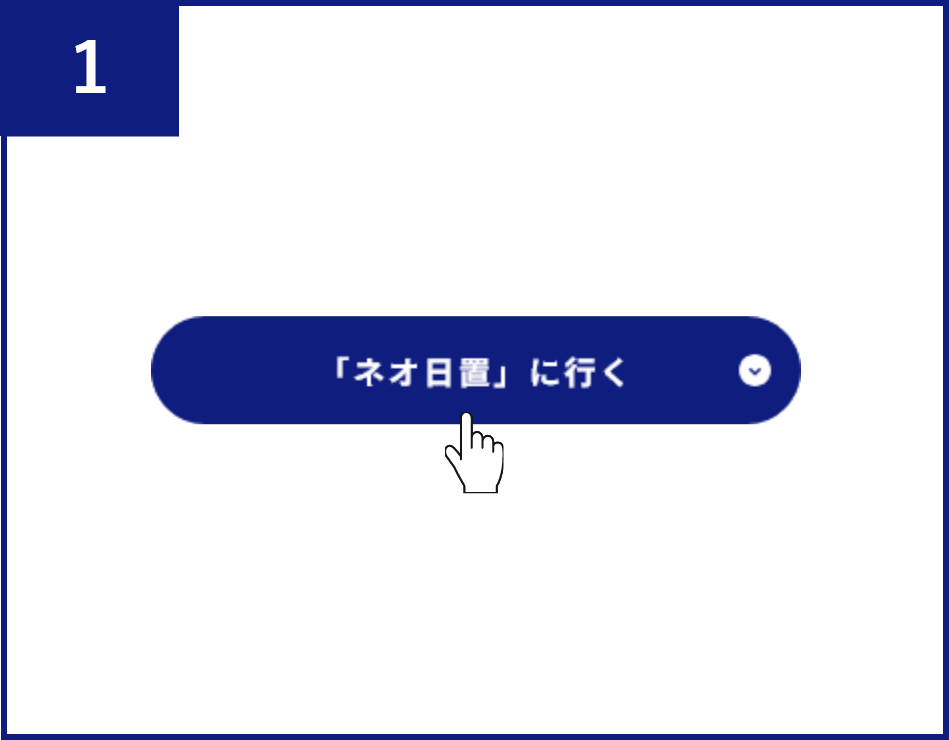
「ネオ日置」に入場する①
空間のページが表示されるので、【Invite Me】ボタンをタップします。
-
「ネオ日置」に入場する②
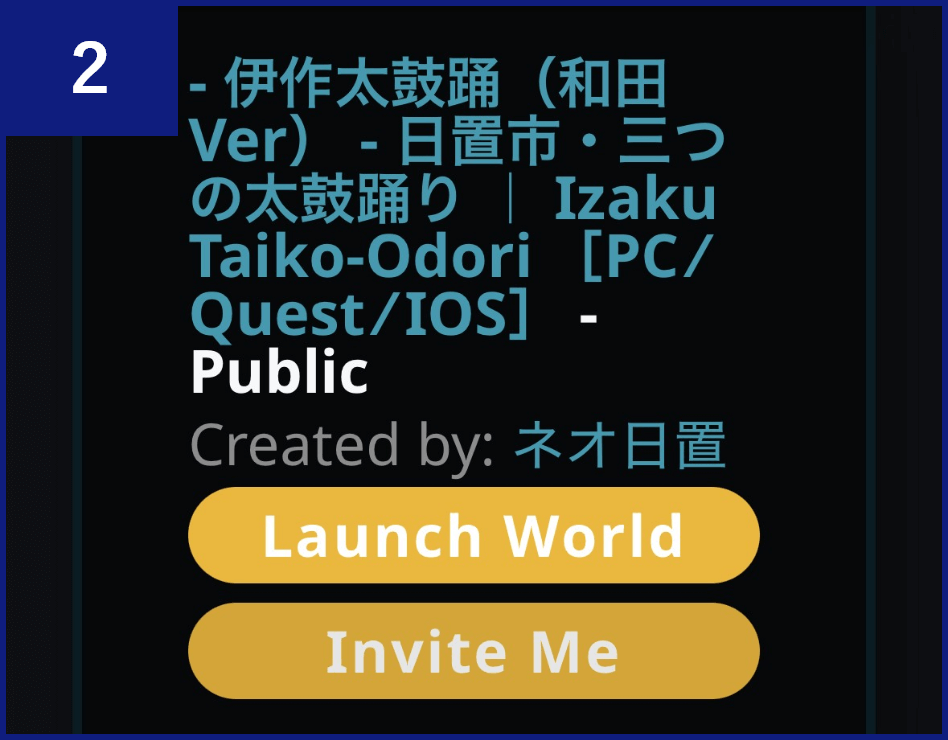
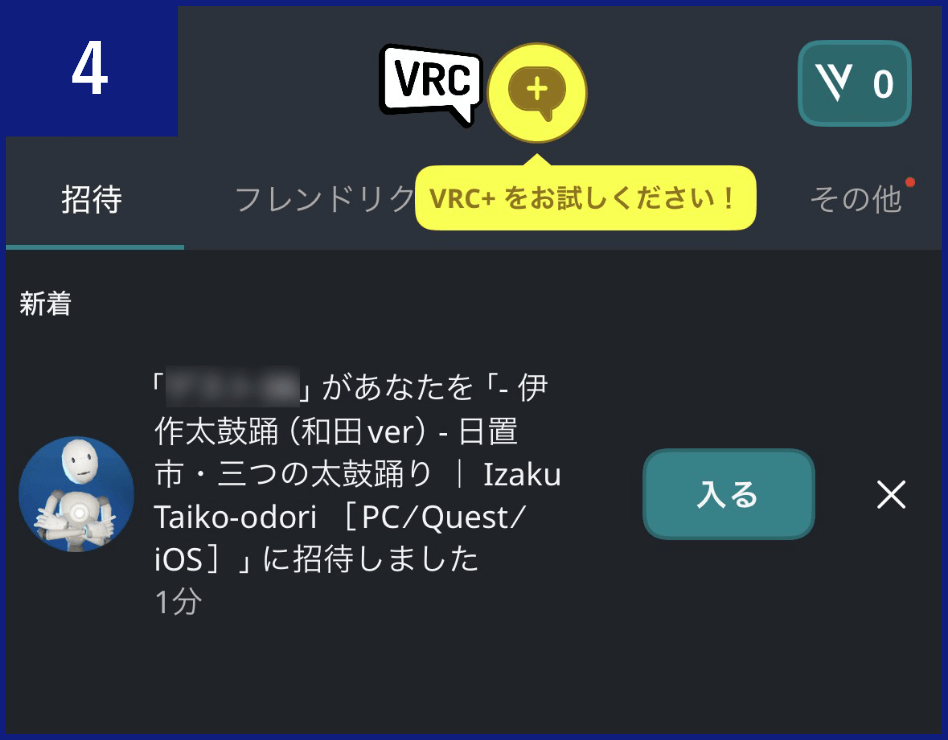
「VRChat」アプリに通知が届いているので、【通知のタブ(鐘のマークのタブ)】をタップします。
-
「ネオ日置」に入場する③
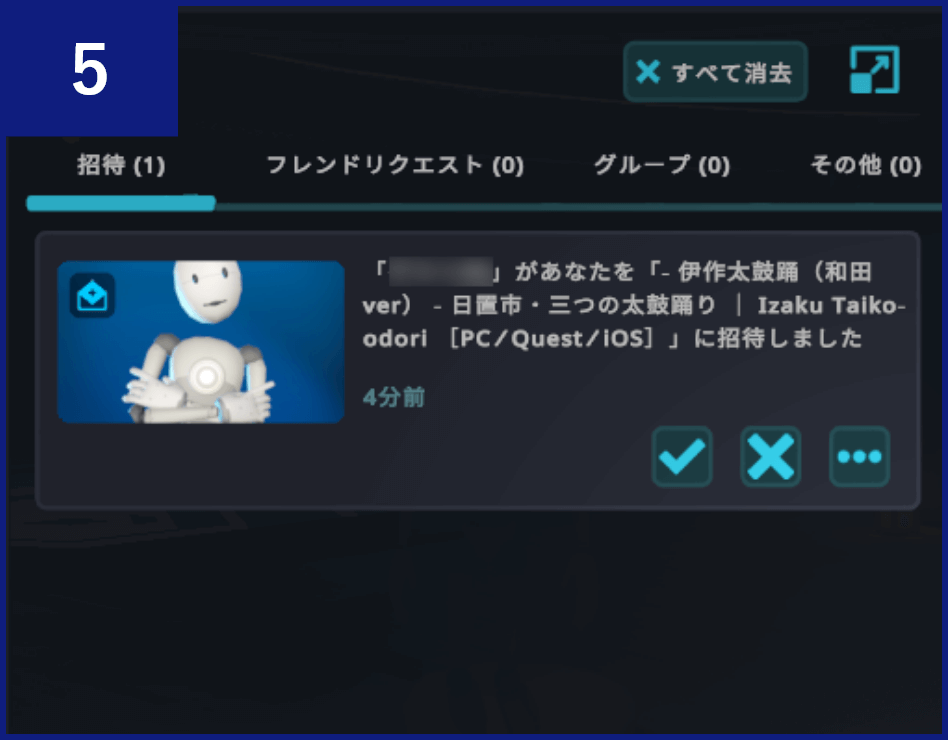
「「〇〇」があなたを「○○(ネオ日置の空間名)」に招待しました」という招待が届いているので、その招待内の【入る】ボタンをタップします。
-
「ネオ日置」に入場する④
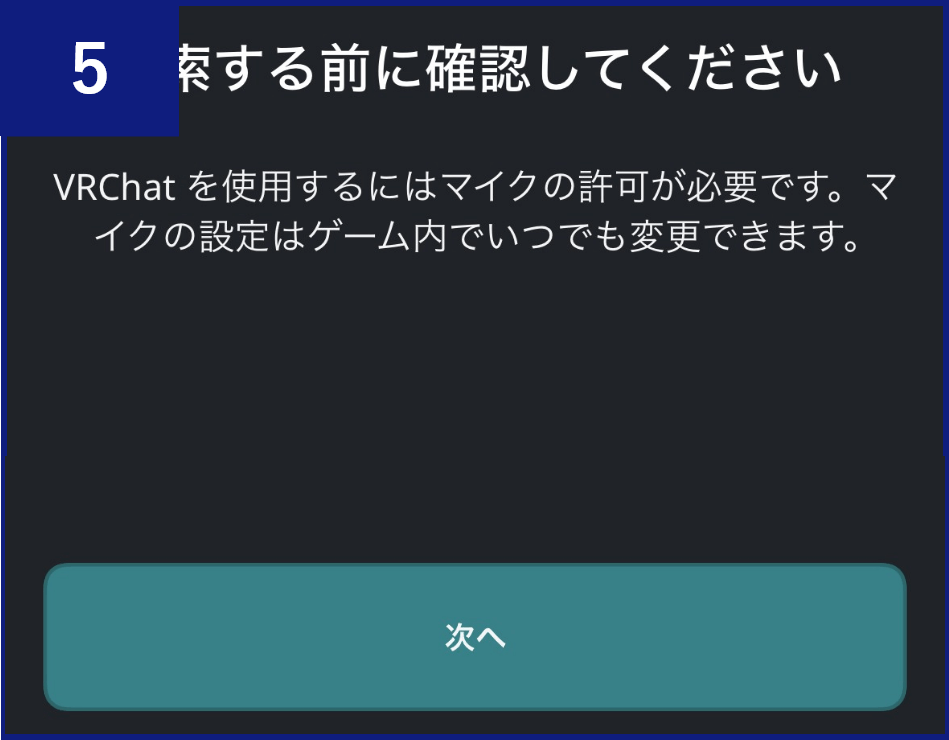
マイクの許可についての画面が表示されるので、【次へ】ボタンをタップし、マイクの設定を行います。
-
「ネオ日置」に入場する⑤
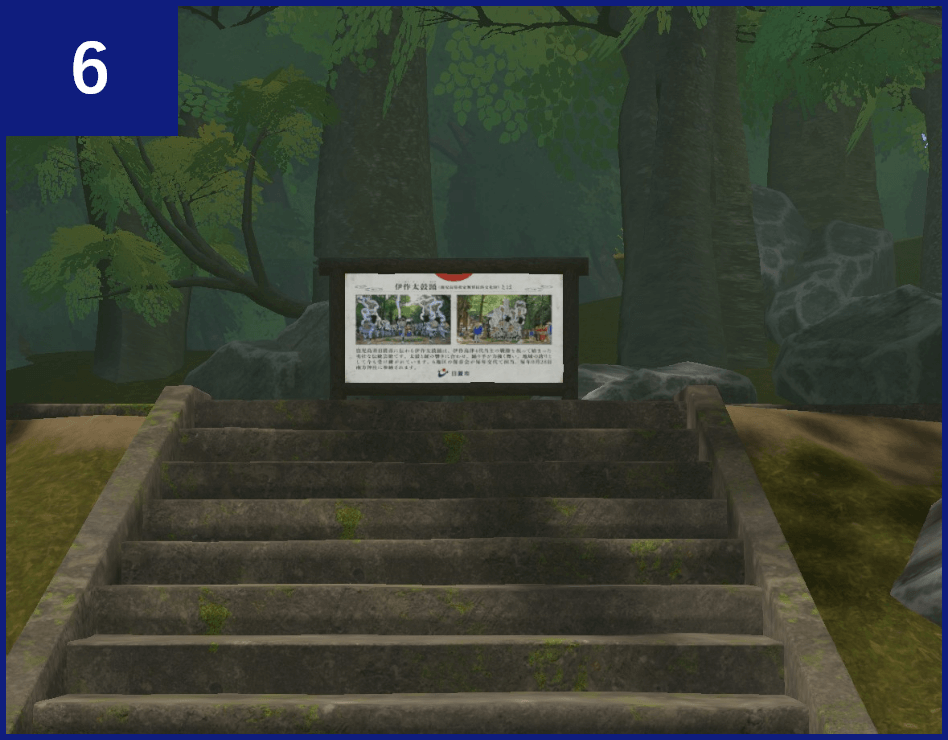
次のような画面が表示されれば入場完了です。
ネオ日置での操作方法
-
- 移動する
-
画面左下のジョイスティックで移動します。
-
- 向きを変える
-
画面をスワイプして向きを変更します。


- ※ ネオ日置を快適にご利用いただくために、Windows 10、11 を推奨しています。
-
※ 詳しくは「バーチャルライフマガジン」やVRChat公式サイトの次のページをご参照ください。
VRChatの始め方!そもそも、どういう端末で遊べるの?【2026年1月更新】(バーチャルライフマガジン)
System Requirements – VRChat(英語)
ネオ日置への行き方
- VRChatのアカウントを作成する
- Steamのアカウントを作成し、
Steamアプリをインストールする - VRChatアプリをインストールする
- VRChatにログインする
- ネオ日置に行き、入場する
-
VRChatのアカウントを作成する①
次の【VRChatのアカウントを作成する】ボタンより公式サイトのアカウント作成画面に行きます。
-
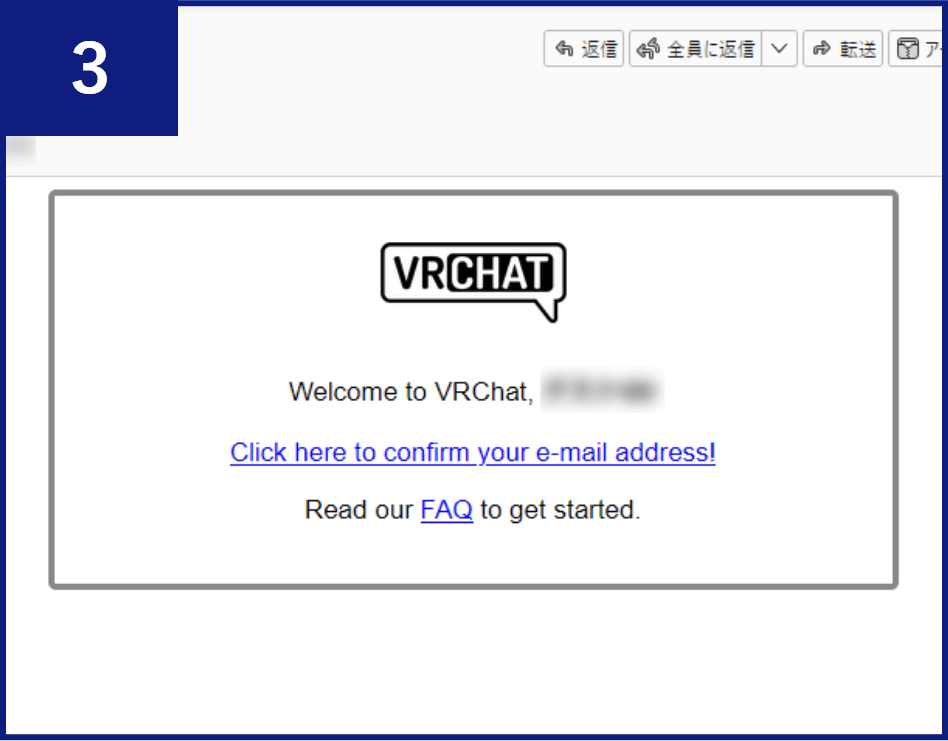
VRChatのアカウントを作成する②
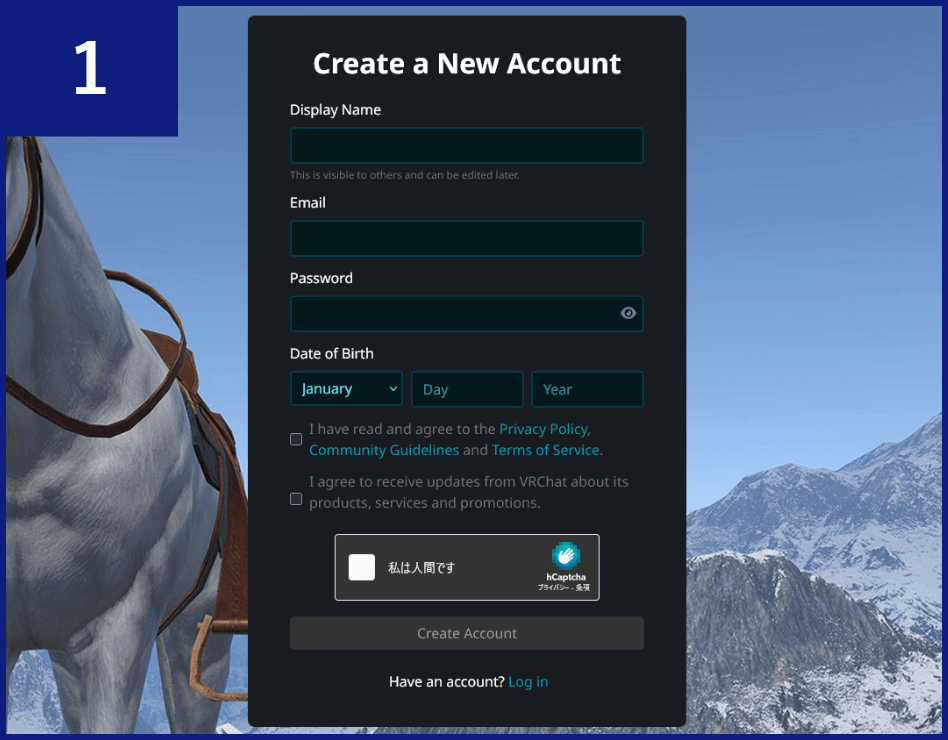
次の必須項目を入力し、最初の「I have read and~(利用規約とプライバシーポリシーへの同意)」と「私は人間です」のチェックボックスにチェックの上、【Create Account(アカウントを作成する)】ボタンをクリックします。- Display Name:VRChatで他の人に表示される名前
- Email:メールアドレス
- Password:パスワード
- Date of Birth:生年月日(※ 月、日、年の順)
-
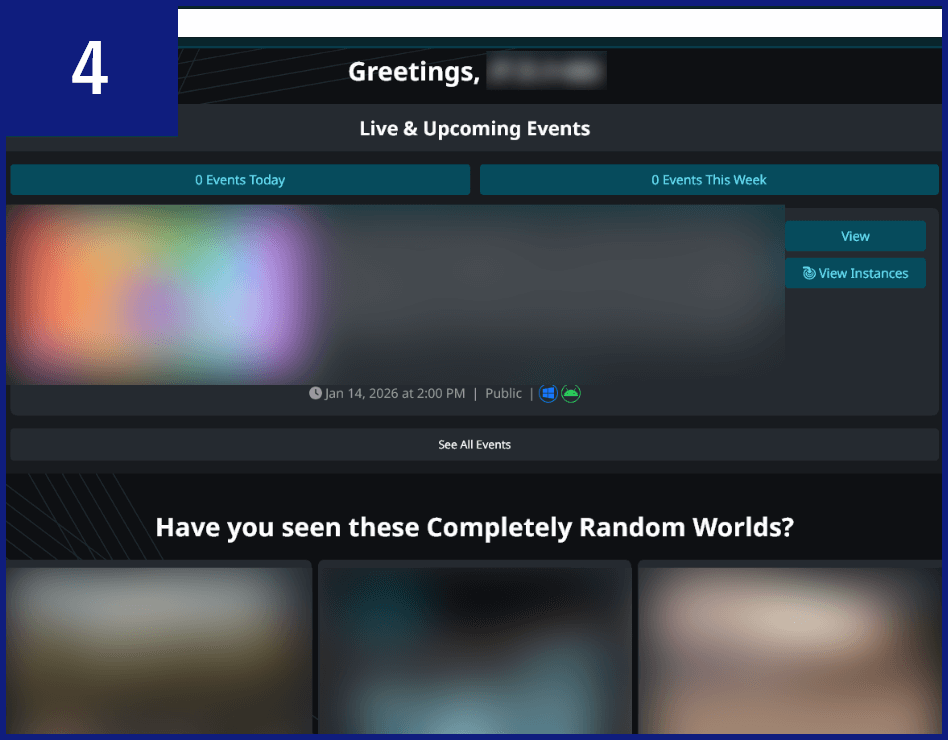
VRChatのアカウントを作成する③
VRChatから件名「Please verify your e-mail for VRChat(メールアドレスを確認してください)」というメールが入力したメールアドレスに届くので、メール内の【Click here to confirm your e-mail address!(メールアドレスを確認するにはここをクリックしてください)】をクリックします。
-
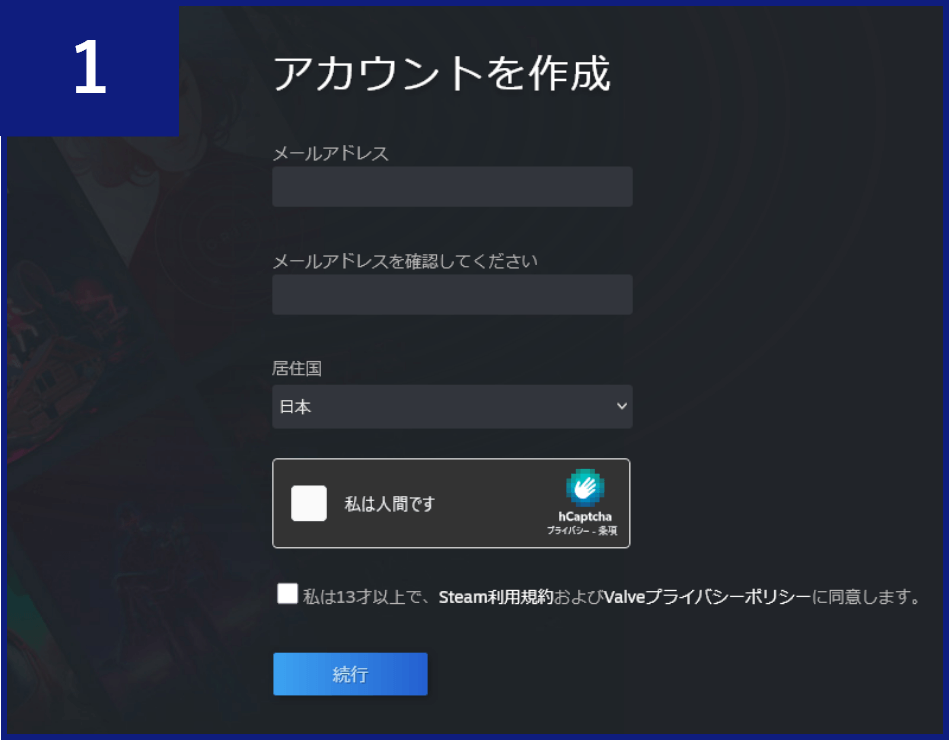
VRChatのアカウントを作成する④
ブラウザに次のような画面が表示されればアカウント作成は完了です。
-
Steamのアカウントを作成する①
次の【Steamのアカウントを作成する】ボタンより公式サイトのアカウント作成画面に行きます。
-
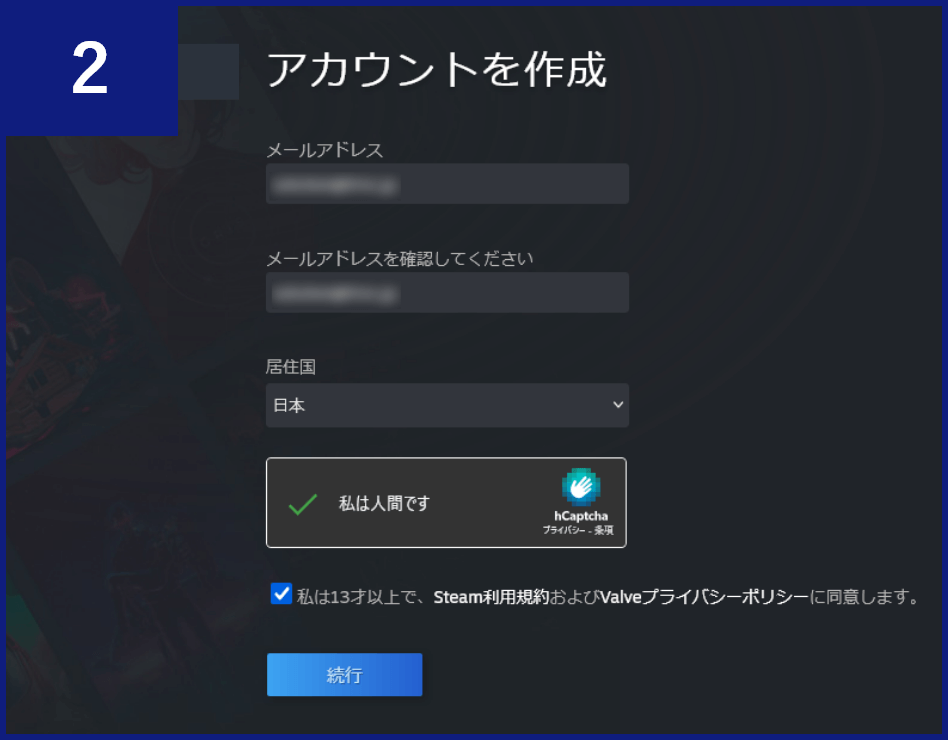
Steamのアカウントを作成する②
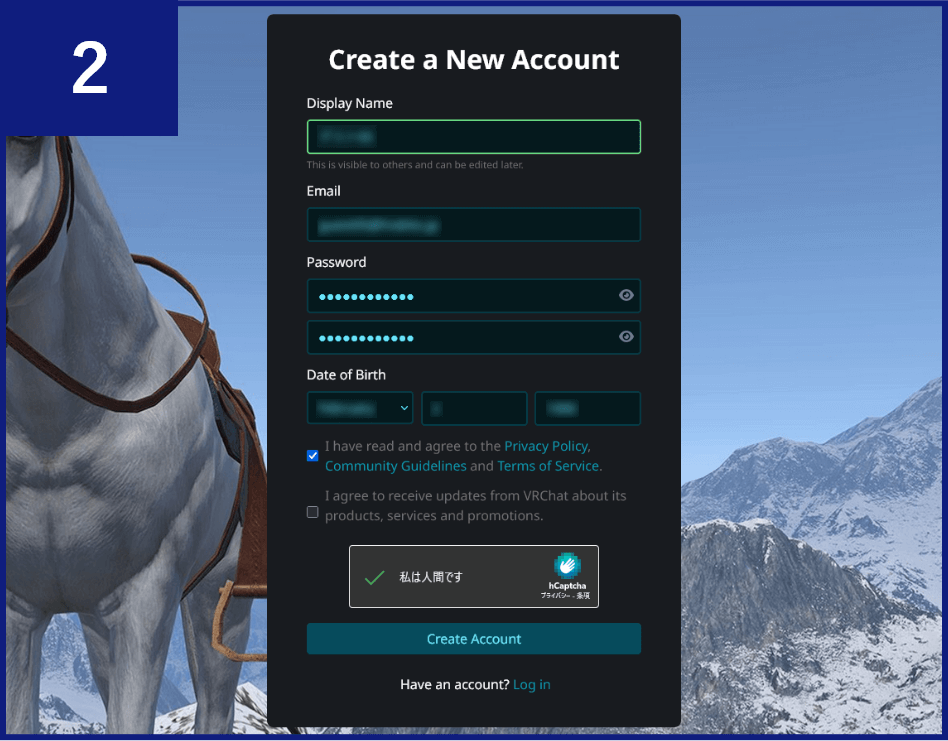
メールアドレスを入力し、「私は人間です」と「私は13才以上で、~」のチェックボックスにチェックの上、【続行】ボタンをクリックします。
-
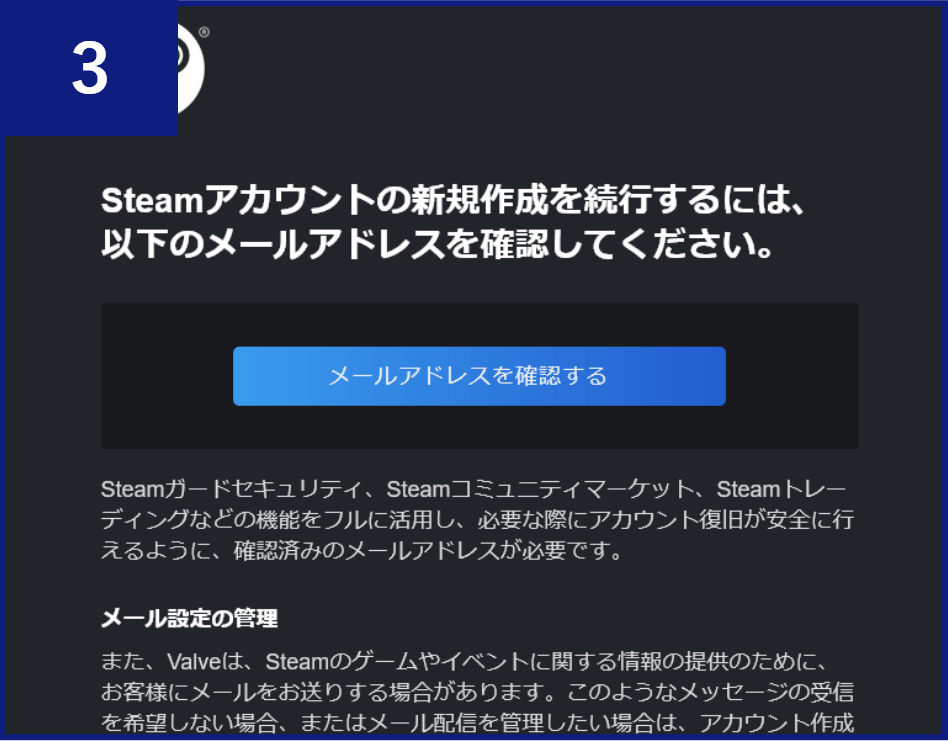
Steamのアカウントを作成する③
入力したメールアドレスにSteamから件名「新規 Steam アカウントのメール確認」というメールが届くので、メール内の【メールアドレスを確認する】をクリックします。
-
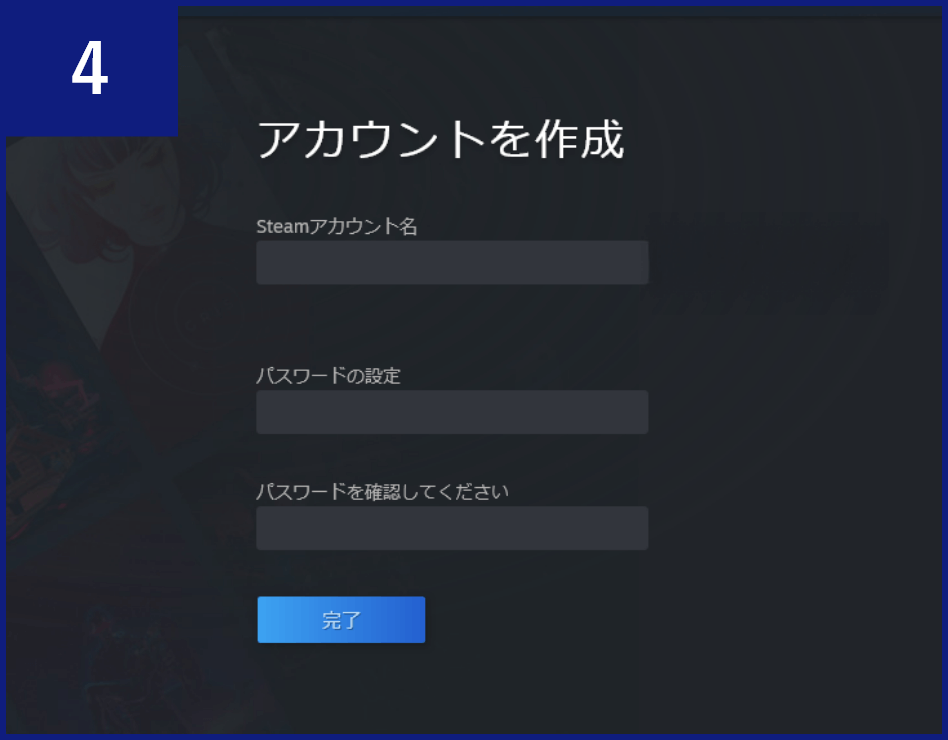
Steamのアカウントを作成する④
ブラウザで次のような画面が表示されるので、各項目を入力し、【完了】をクリックします。
-
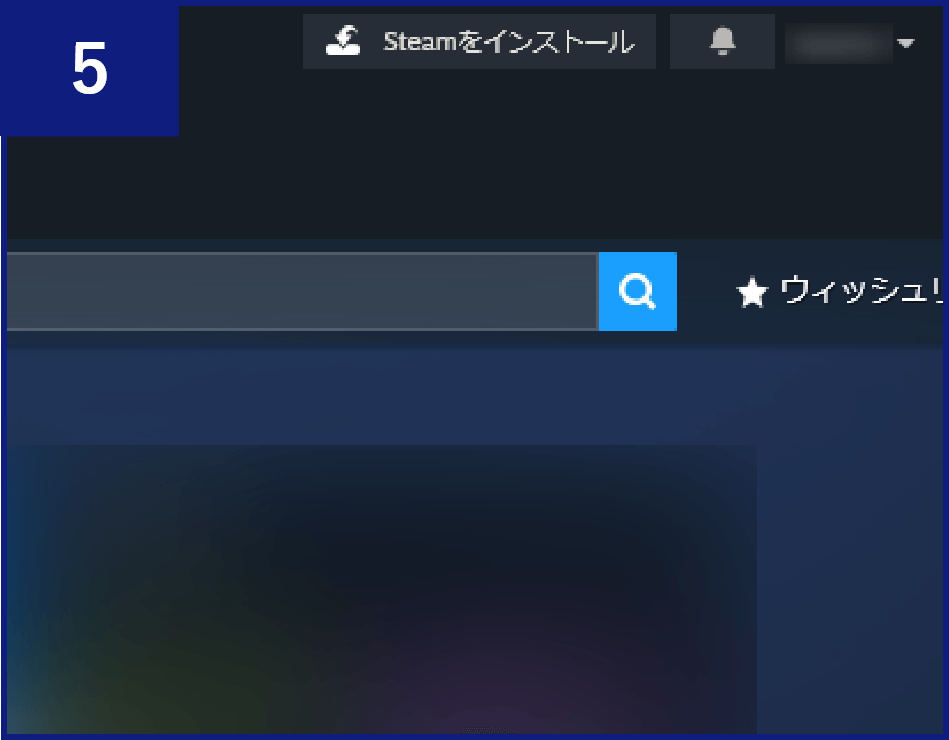
「Steam」アプリをインストール①
右上の【Steamをインストール】ボタンをクリックし、アプリのダウンロードページに行きます。
-
「Steam」アプリをインストール②
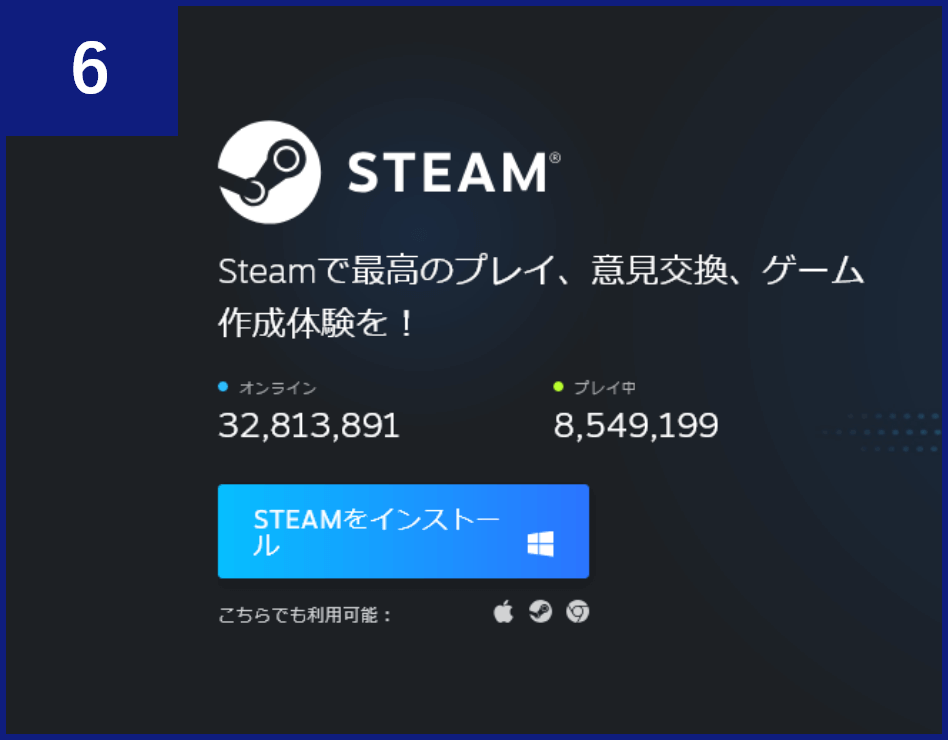
次のような画面が表示されるので、【Steamをインストール】ボタンをクリックし、アプリをダウンロードしてインストールします。
-
「VRChat」アプリをインストール①
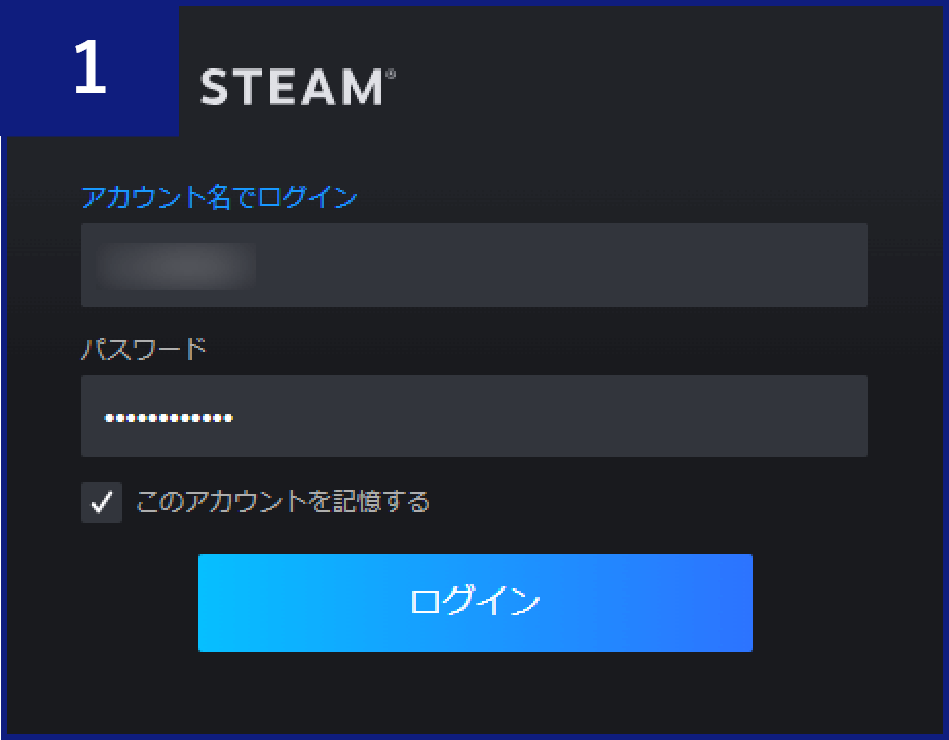
「Steam」アプリを起動し、作成したSteamアカウントでログインします。
-
「VRChat」アプリをインストール②
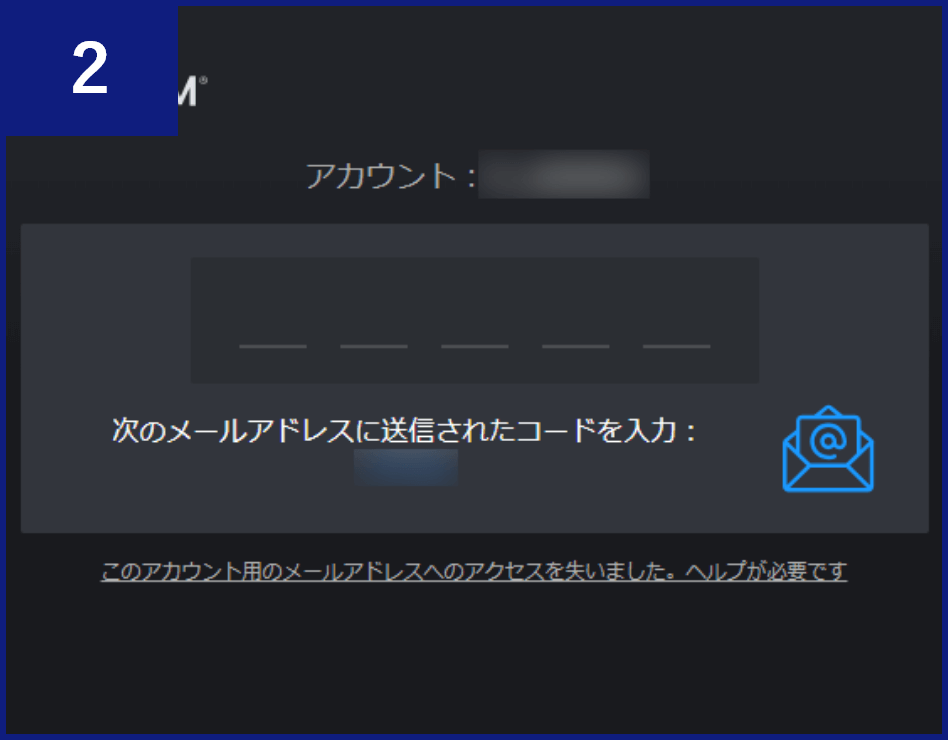
Steamから件名「ご利用のSteamアカウントに新しいコンピューターからのアクセスがありました」というメールがSteamアカウントのメールアドレスに届くので、メール内のコードを入力します。
-
「VRChat」アプリをインストール③
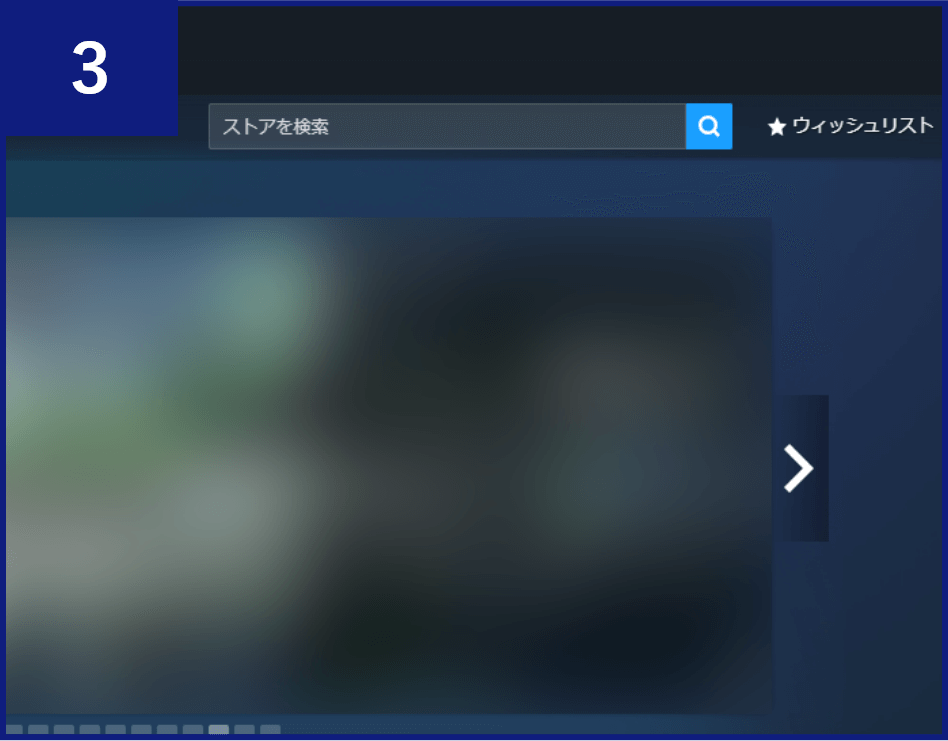
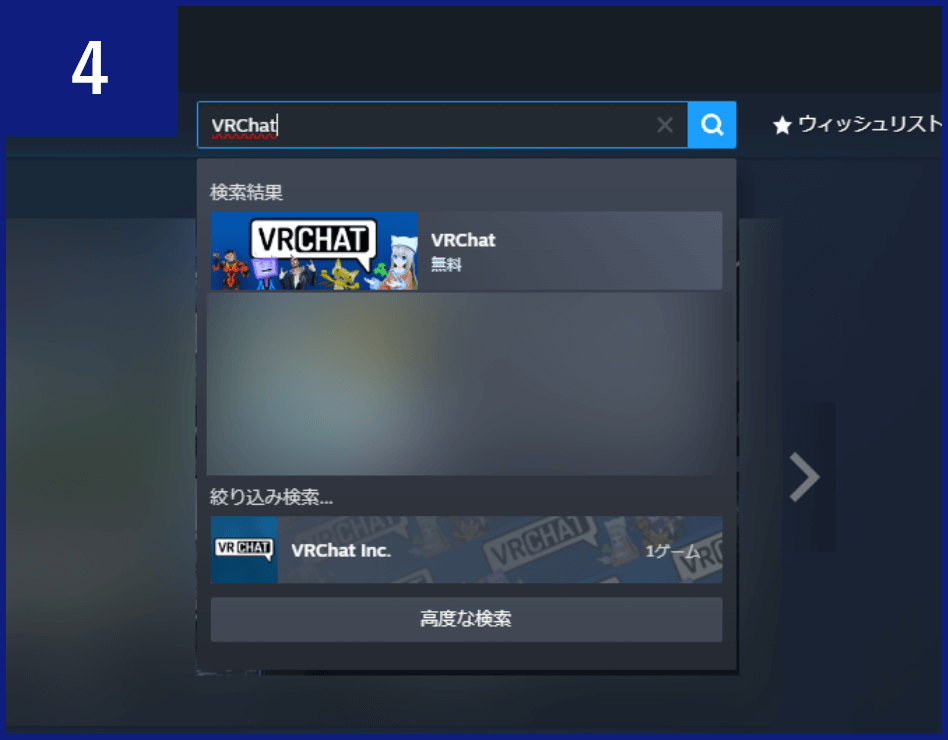
次のような画面が表示されるので、右上の検索窓に「VRChat」と入力します。
-
「VRChat」アプリをインストール④
検索窓の下に検索結果が表示されるので、その中の【VRChat】をクリックします。
-
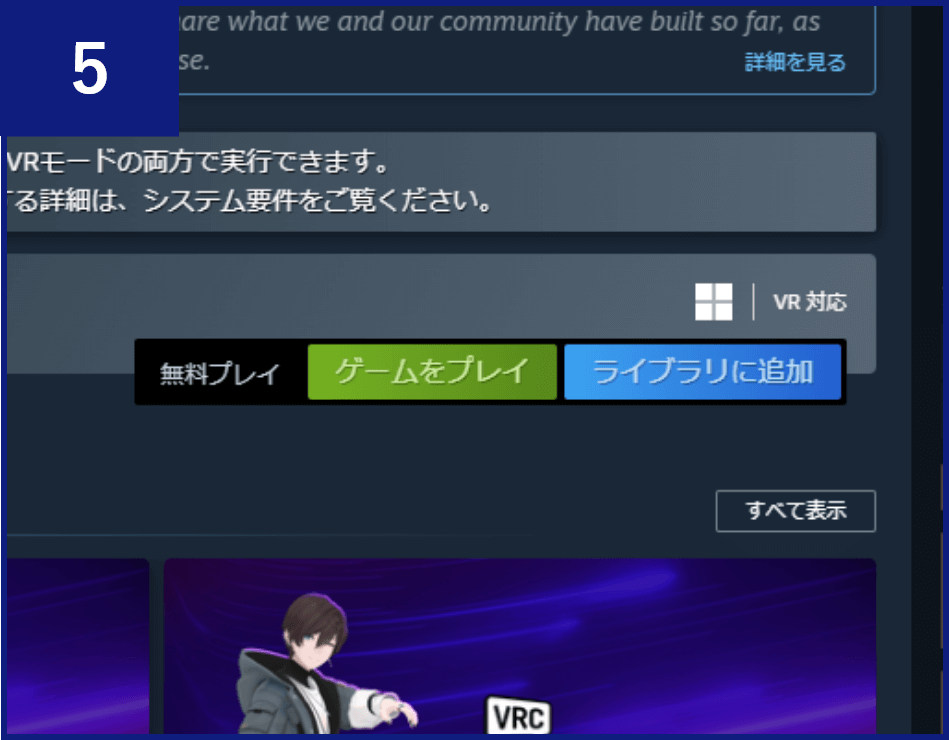
「VRChat」アプリをインストール⑤
VRChatの詳細画面が表示されるので、ページ中ほどの【ゲームをプレイ】ボタンをクリックし、アプリをインストールします。
-
VRChatにログイン①
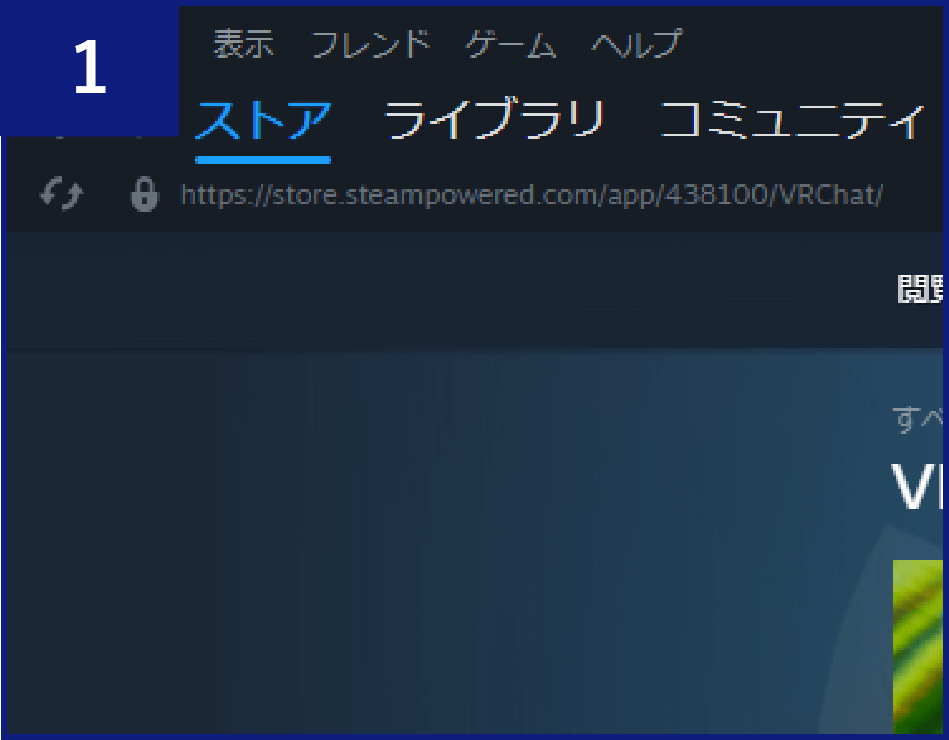
「Steam」アプリの画面左上の【ライブラリ】をクリックします。
-
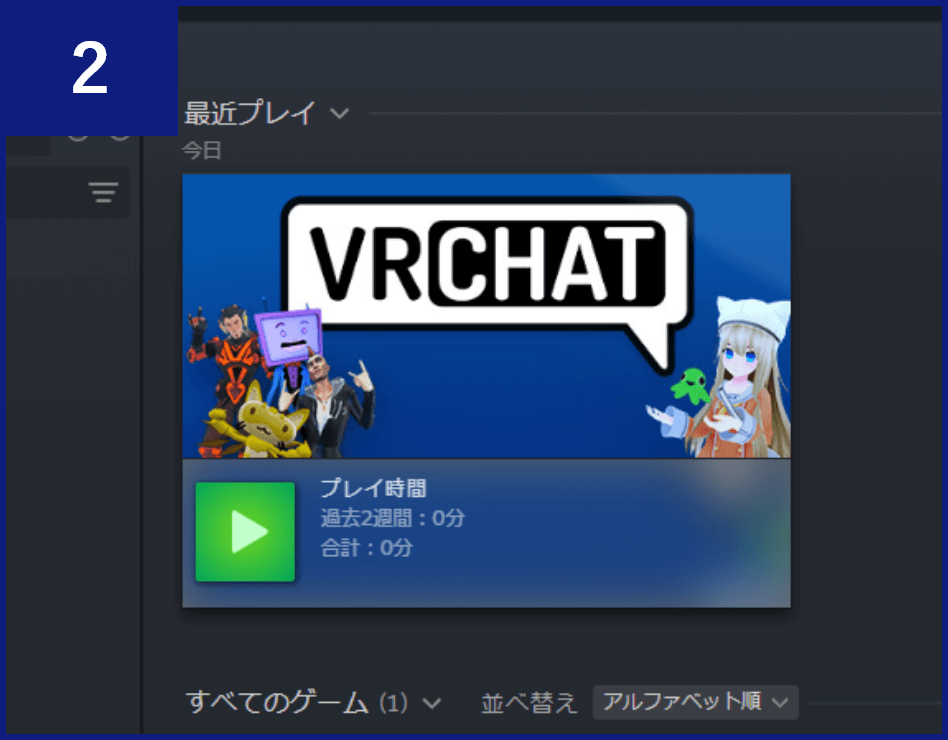
VRChatにログイン②
次のような画面が表示されるので、【▶】ボタンをクリックします。
-
VRChatにログイン③
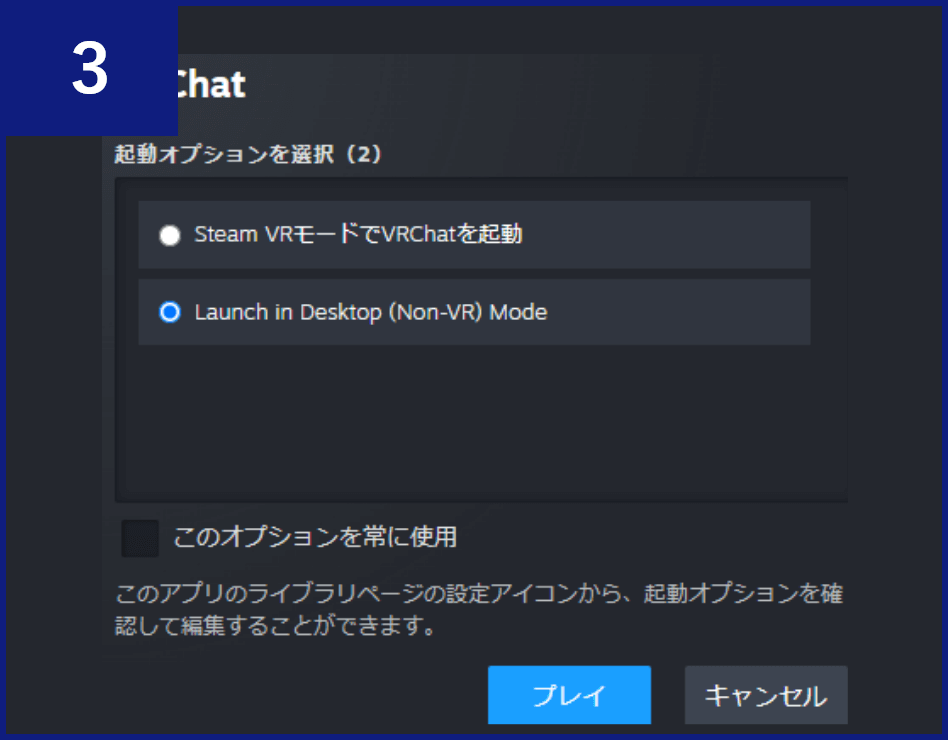
「起動オプションを選択」画面が表示されるので、「Launch in Desktop (Non-VR) Mode」を選択し、【プレイ】ボタンをクリックします。
-
VRChatにログイン④
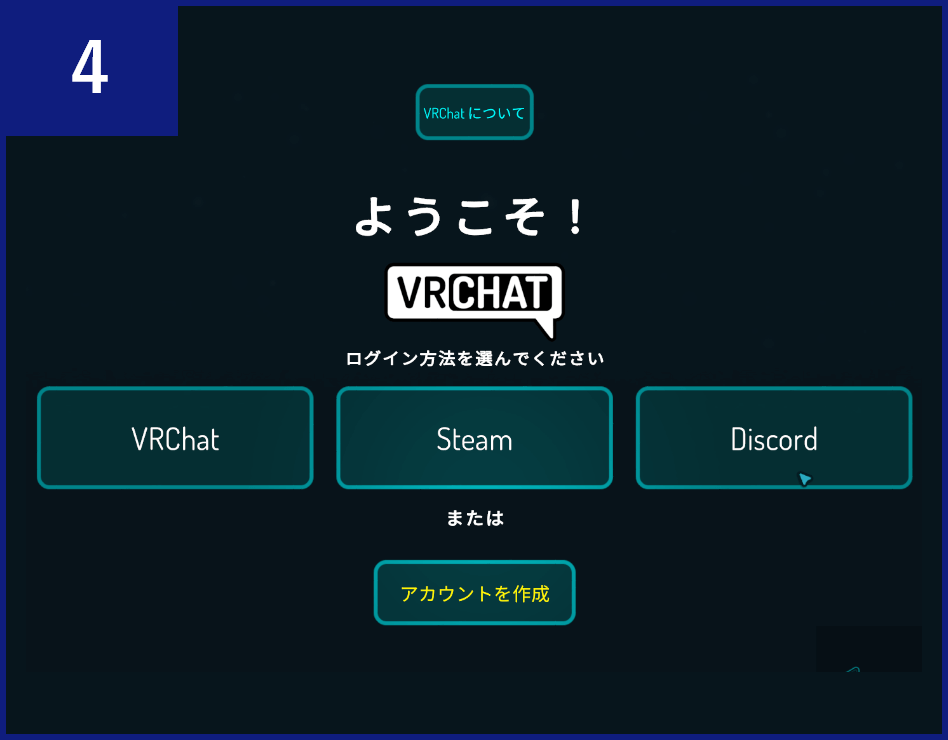
「VRChat」アプリが起動するので、【VRChat】ボタンをクリックします。
-
VRChatにログイン⑤
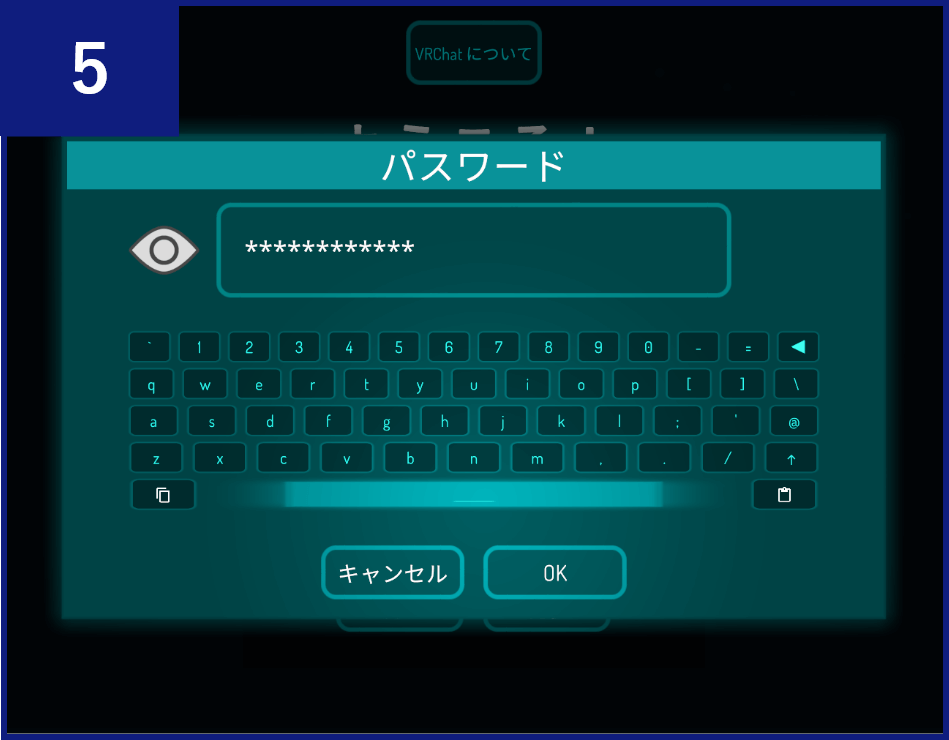
作成したVRChatアカウントのメールアドレス、パスワードを入力し、【OK】ボタンをクリックします。
-
VRChatにログイン⑥
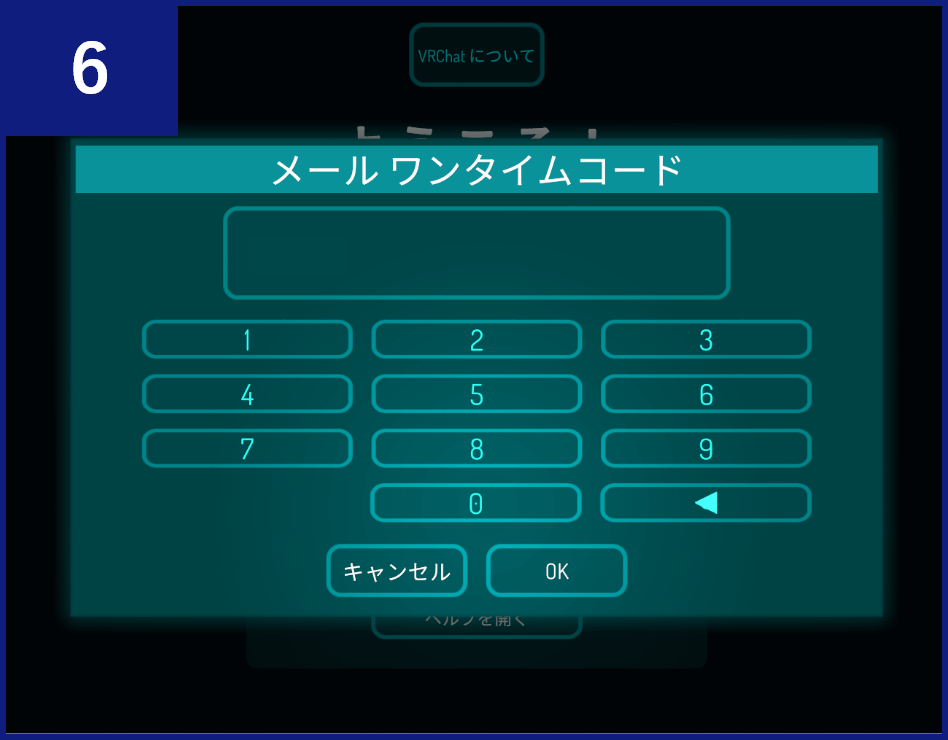
VRChatから件名「Your One-Time Code is ○○○」というメールがVRChatアカウントのメールアドレスに届くので、メール内のコードを入力し、【OK】ボタンをクリックします。
-
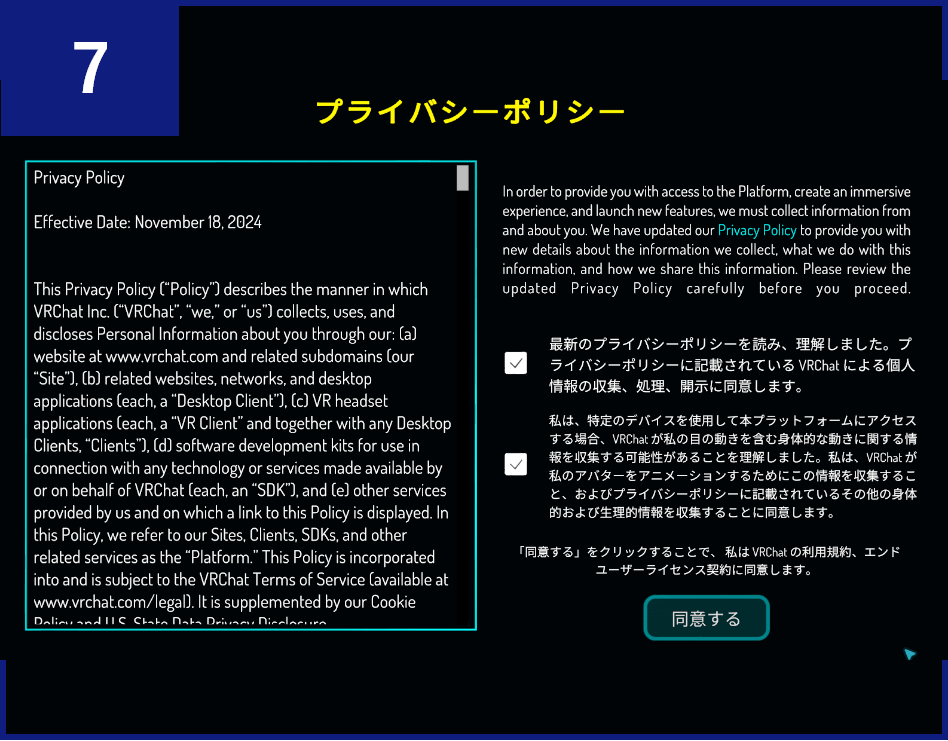
VRChatにログイン⑦
「プライバシーポリシー」画面が表示されるので、「最新の~」と「私は、~」のチェックボックスにチェックの上、【同意する】ボタンをクリックします。
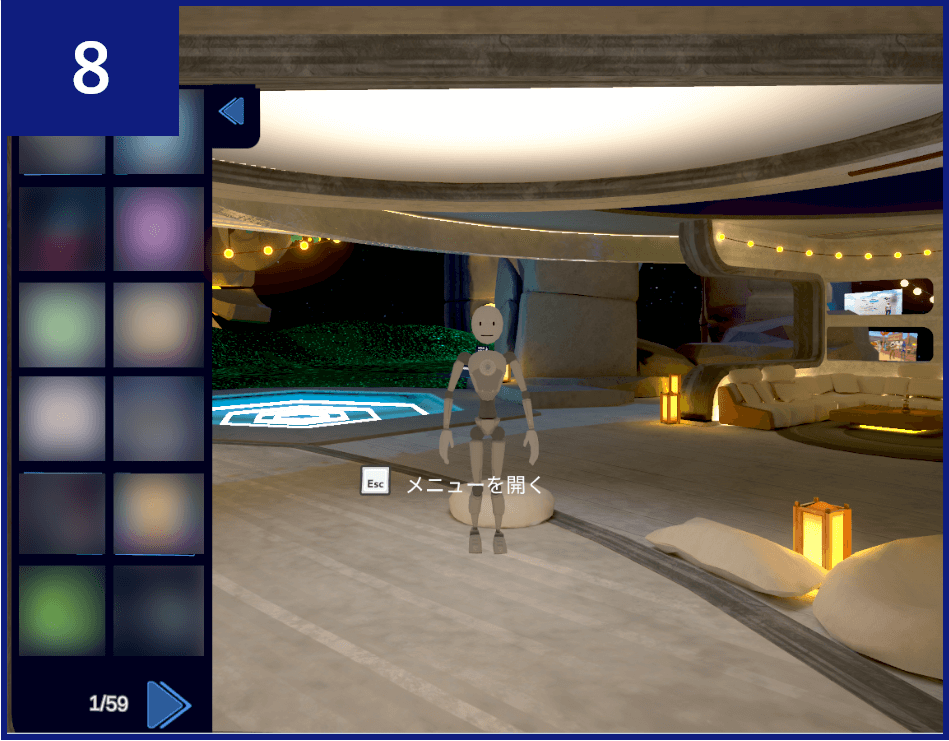
-
VRChatにログイン⑧
次のような画面が表示されればログイン完了です。
(キーボードの「Esc」を押してメニューを表示し、一旦VRChatから離れます)
-
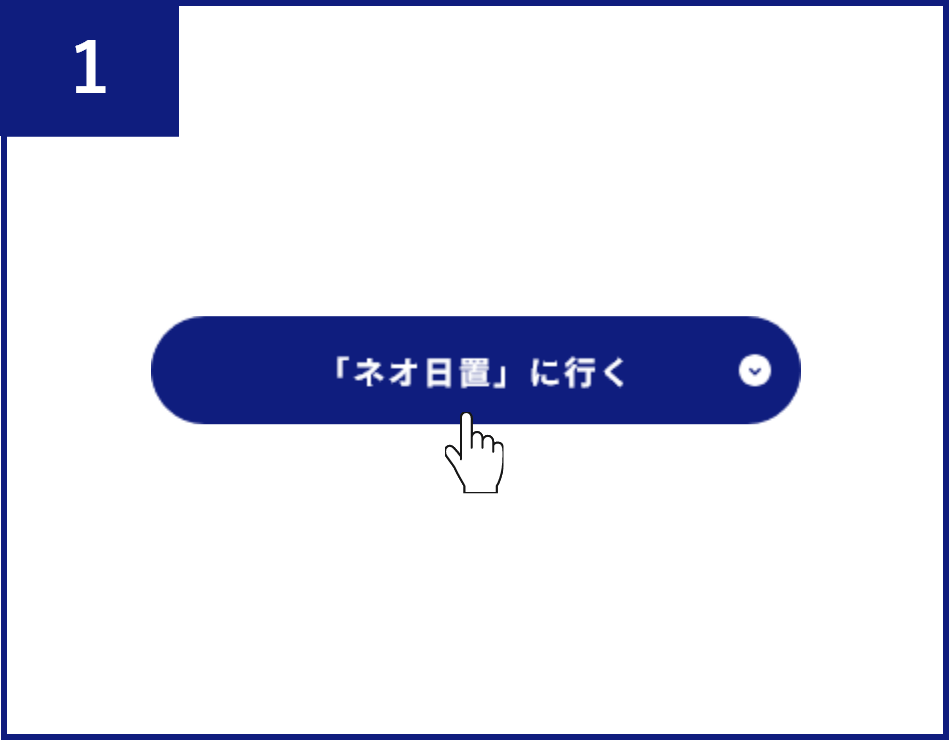
「ネオ日置」に行く
下の【「ネオ日置」に行く】ボタンを押し、「空間一覧」からネオ日置に行きます。
-
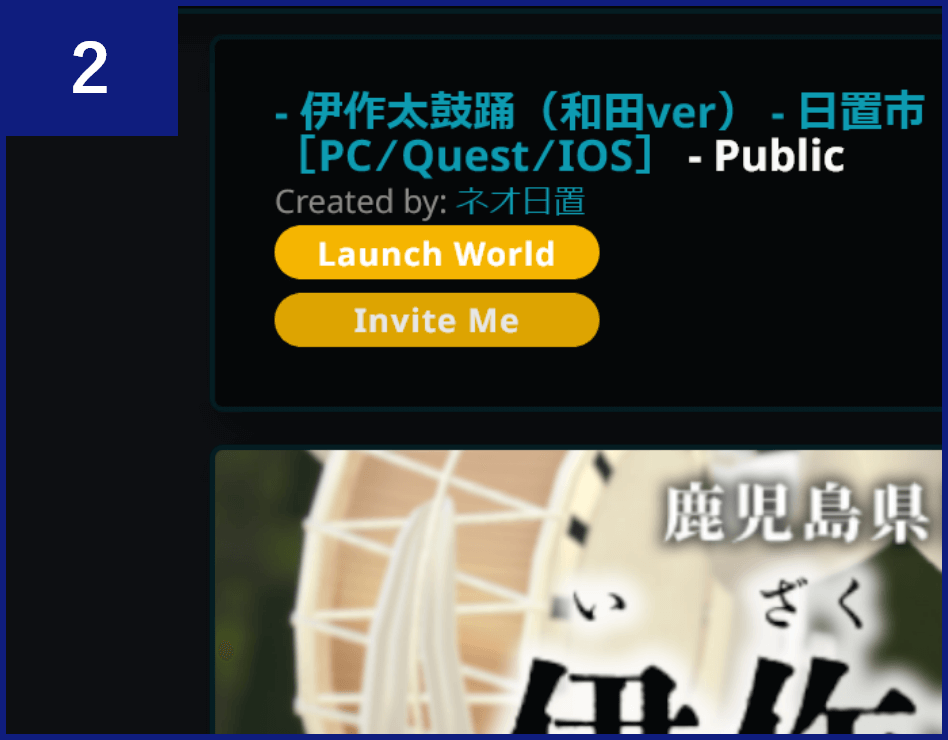
「ネオ日置」に入場する①
空間のページが表示されるので、画面左上の【Invite Me】ボタンをクリックします。
-
「ネオ日置」に入場する②
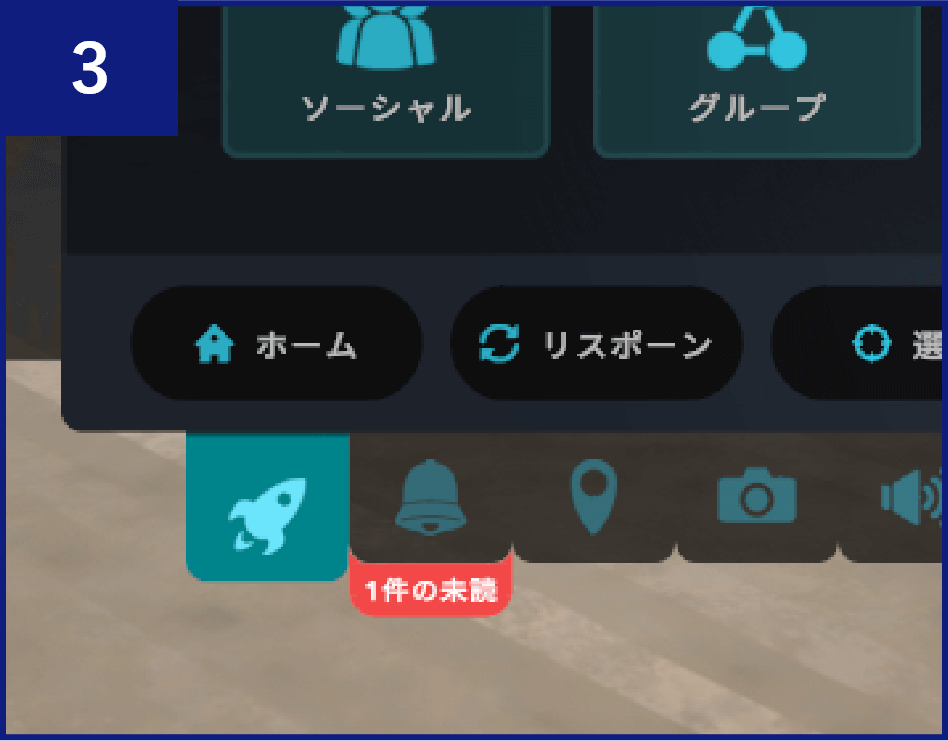
「VRChat」アプリに通知が届いているので、【通知のタブ(鐘のマークのタブ)】をクリックします。
-
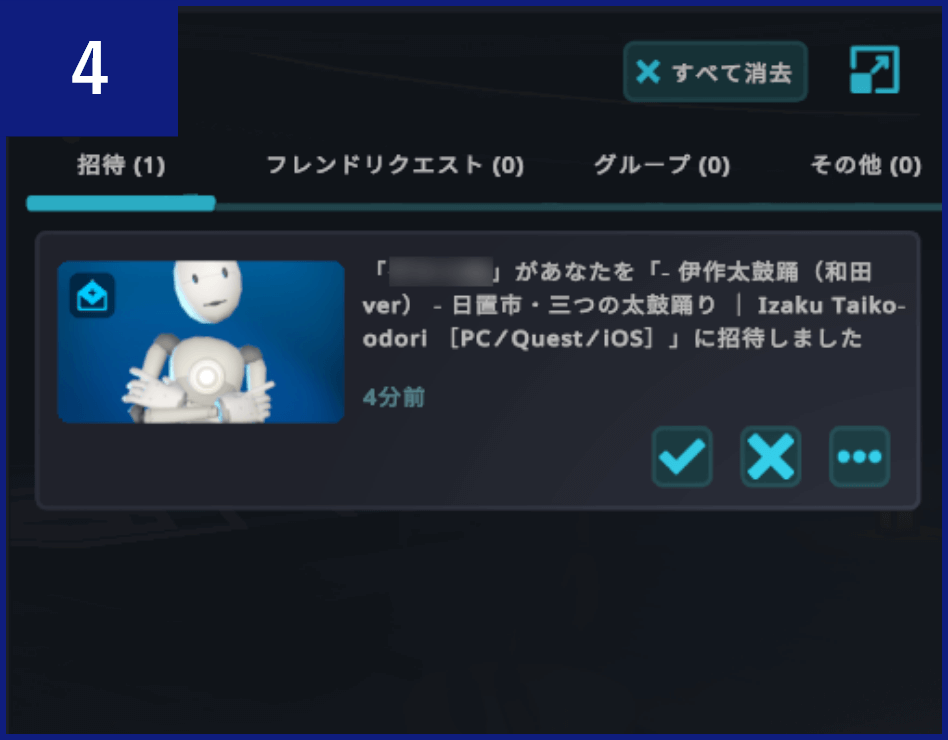
「ネオ日置」に入場する③
「「〇〇」があなたを「○○(ネオ日置の空間名)」に招待しました」という招待が届いているので、その招待内の【√マークのボタン】をクリックします。
-
「ネオ日置」に入場する④
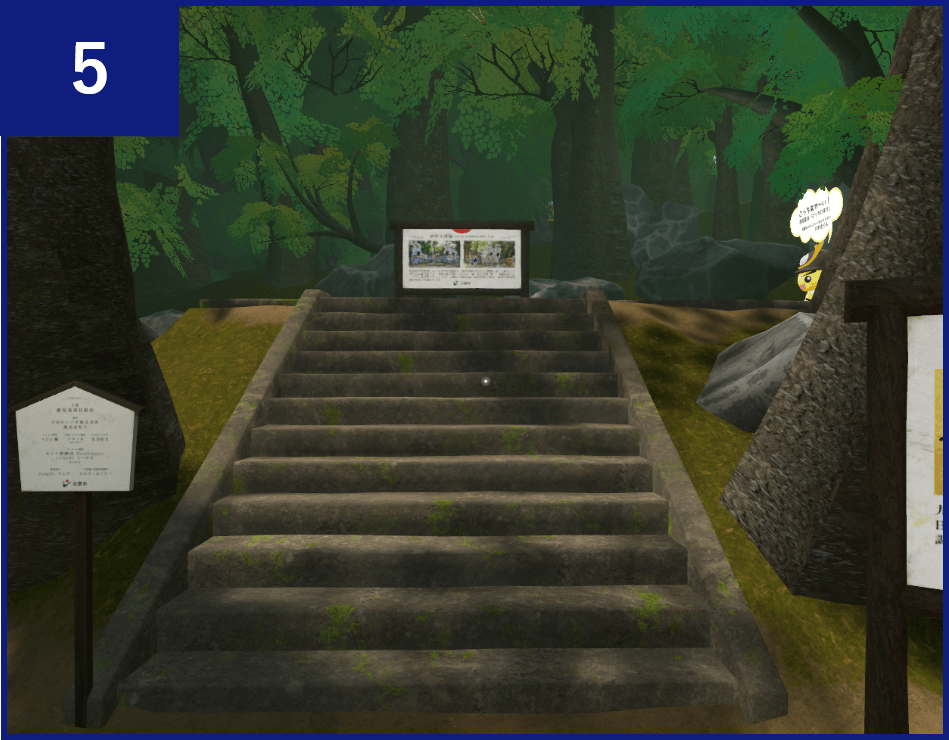
次のような画面が表示されれば入場完了です。
ネオ日置での操作方法
-
- 移動する
-
キーボードの「W(前へ移動)」「A(左へ移動)」「S(後ろへ移動)」「D(右へ移動)」で移動します。
-
- 向きを変える
-
マウスで左クリックしながらドラッグして向きを変更します。


- ※ ネオ日置を快適にご利用いただくために、Meta Quest 2 以上を推奨しています。
-
※ 詳しくは「バーチャルライフマガジン」の次のページをご参照ください。
VRChatの始め方!そもそも、どういう端末で遊べるの?【2026年1月更新】(バーチャルライフマガジン)
ネオ日置への行き方
- VRChatのアカウントを作成する
- VRChatアプリをインストールし、
VRchatにログインする - ネオ日置に行き、入場する
-
VRChatのアカウントを作成する①
次の【VRChatのアカウントを作成する】ボタンより公式サイトのアカウント作成画面に行きます。
-
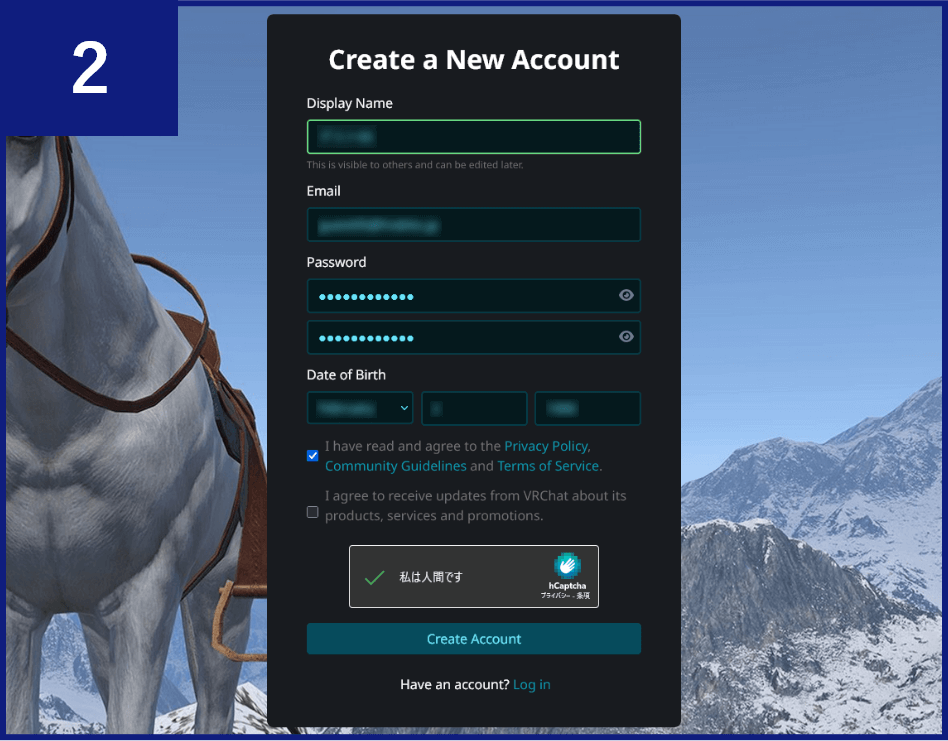
VRChatのアカウントを作成する②
次の必須項目を入力し、最初の「I have read and~(利用規約とプライバシーポリシーへの同意)」と「私は人間です」のチェックボックスにチェックの上、【Create Account(アカウントを作成する)】ボタンをクリックします。- Display Name:VRChatで他の人に表示される名前
- Email:メールアドレス
- Password:パスワード
- Date of Birth:生年月日(※ 月、日、年の順)
-
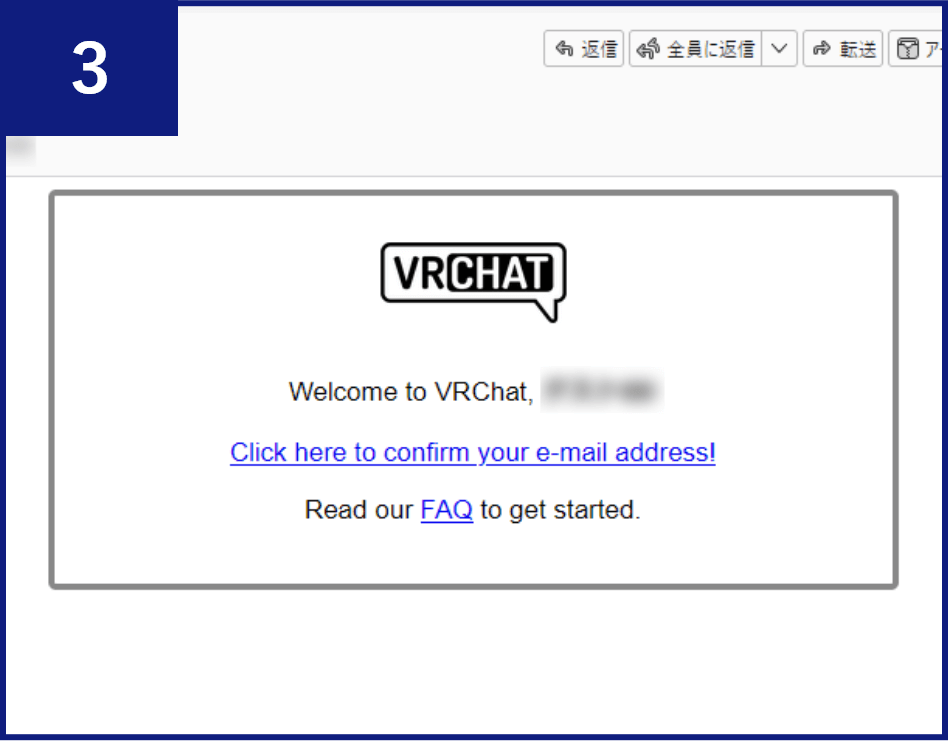
VRChatのアカウントを作成する③
VRChatから件名「Please verify your e-mail for VRChat(メールアドレスを確認してください)」というメールが入力したメールアドレスに届くので、メール内の【Click here to confirm your e-mail address!(メールアドレスを確認するにはここをクリックしてください)】をクリックします。
-
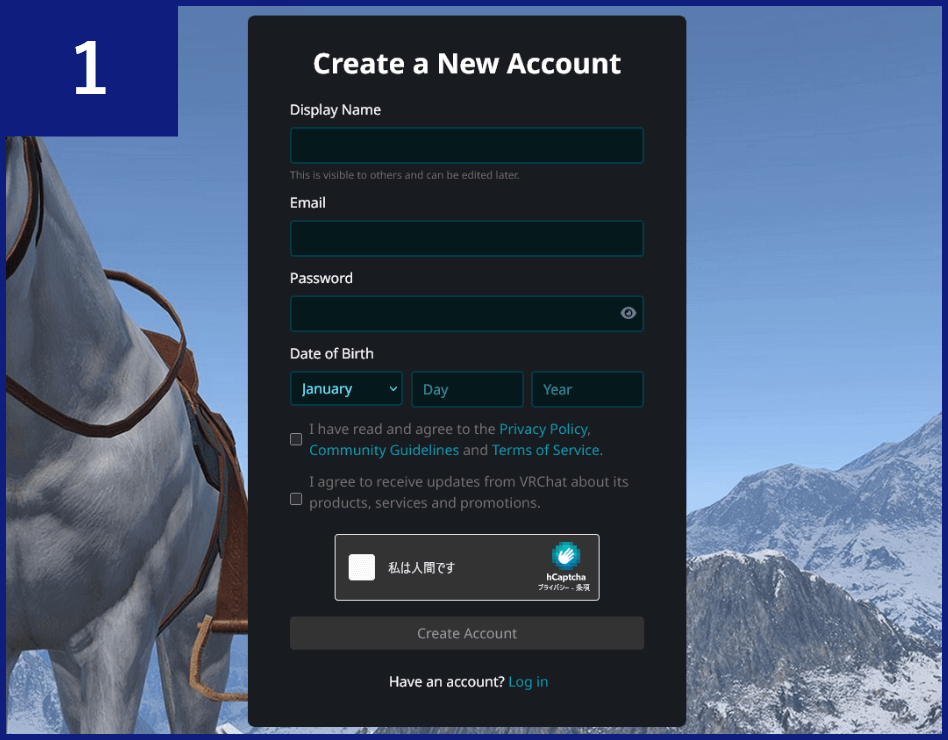
VRChatのアカウントを作成する④
ブラウザに次のような画面が表示されればアカウント作成は完了です。

-
「VRChat」アプリをインストール
ストアよりアプリをダウンロードし、インストールします。
-
VRChatにログイン①
「VRChat」アプリを起動し、【VRChat】ボタンを押します。
-
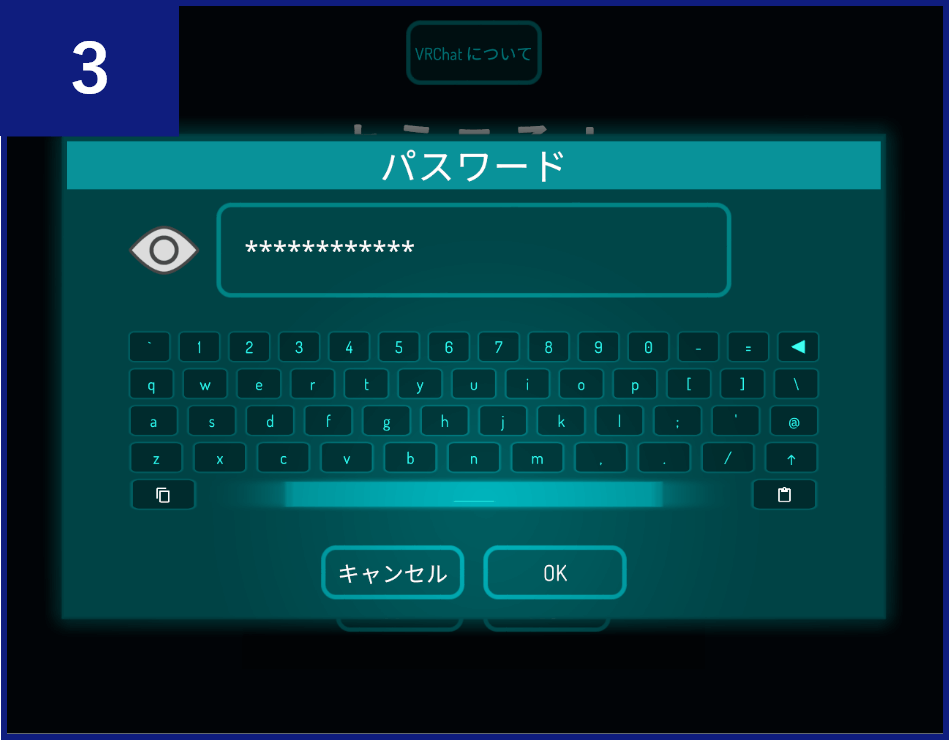
VRChatにログイン②
作成したVRChatアカウントのメールアドレス、パスワードを入力し、【OK】ボタンを押します。
-
VRChatにログイン③
VRChatから件名「Your One-Time Code is ○○○」というメールがVRChatアカウントのメールアドレスに届くので、メール内のコードを入力し、【OK】ボタンを押します。
-
VRChatにログイン④
「プライバシーポリシー」画面が表示されるので、「最新の~」と「私は、~」のチェックボックスにチェックの上、【同意する】ボタンを押します。
-
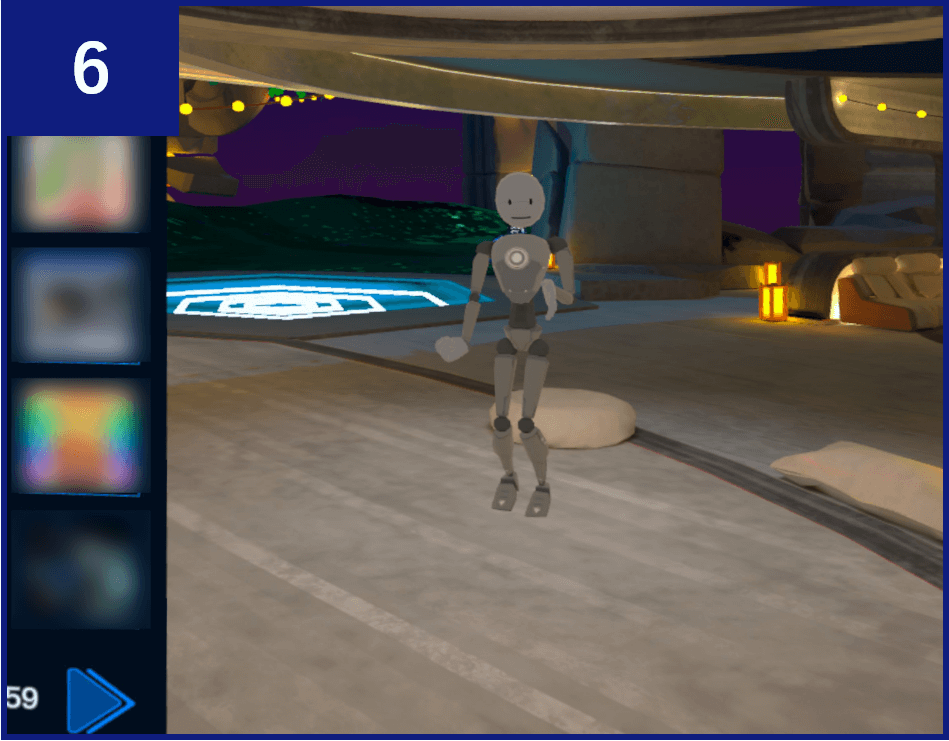
VRChatにログイン⑤
次のような画面が表示されればログイン完了です。




-
「ネオ日置」に行く
下の【「ネオ日置」に行く】ボタンをタップし、「空間一覧」からネオ日置に行きます。
-
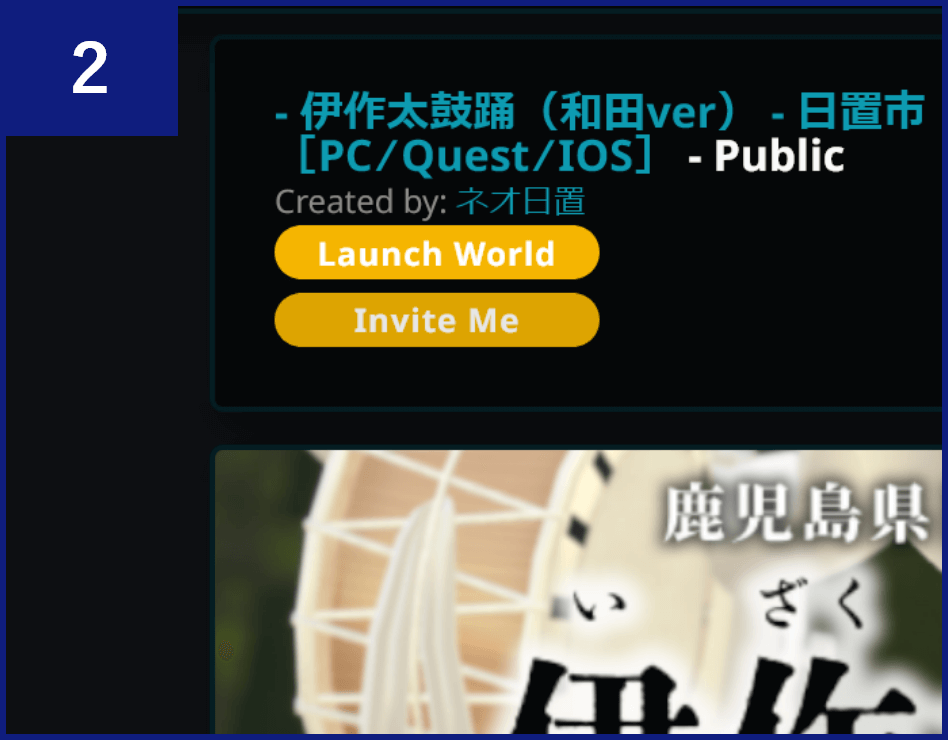
「ネオ日置」に入場する①
空間のページが表示されるので、【Invite Me】ボタンをタップします。
-
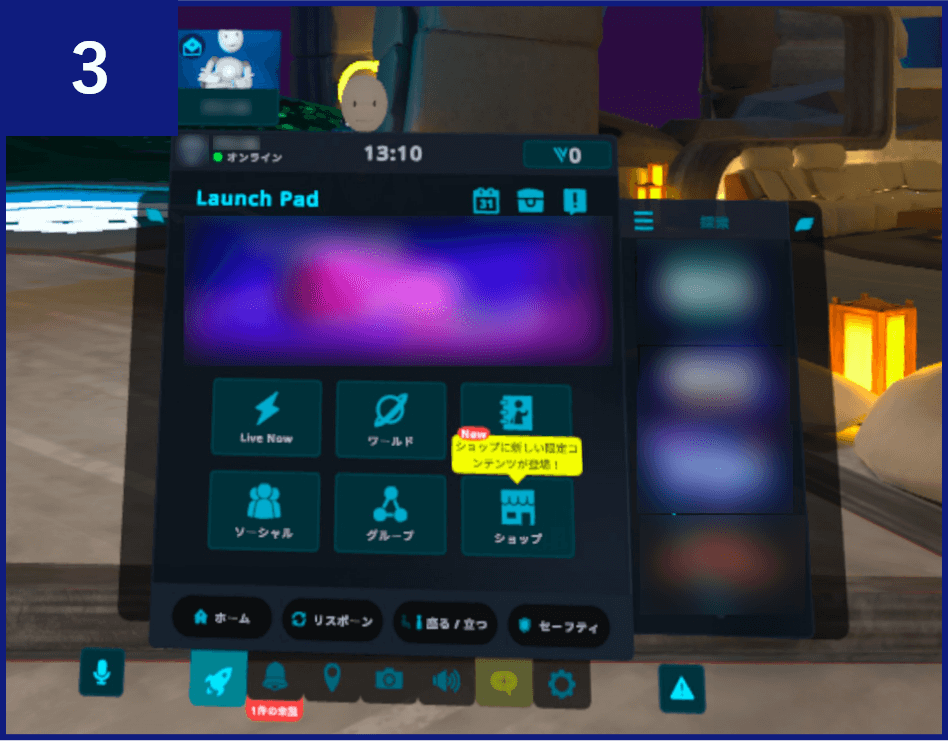
「ネオ日置」に入場する②
「VRChat」アプリを起動し、コントローラーの【B】ボタンか【Y】ボタンを押し、メニューを表示させます。
-
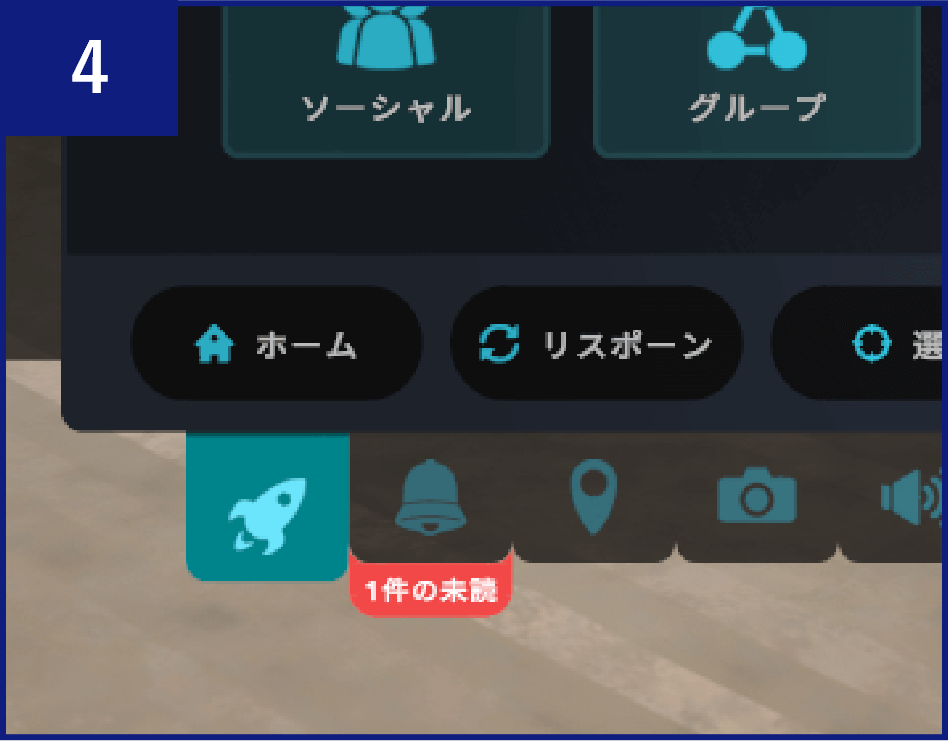
「ネオ日置」に入場する③
通知が届いているので、【通知のタブ(鐘のマークのタブ)】をタップします。
-
「ネオ日置」に入場する④
「「〇〇」があなたを「○○(ネオ日置の空間名)」に招待しました」という招待が届いているので、その招待内の【入る】ボタンを押します。
-
「ネオ日置」に入場する⑤
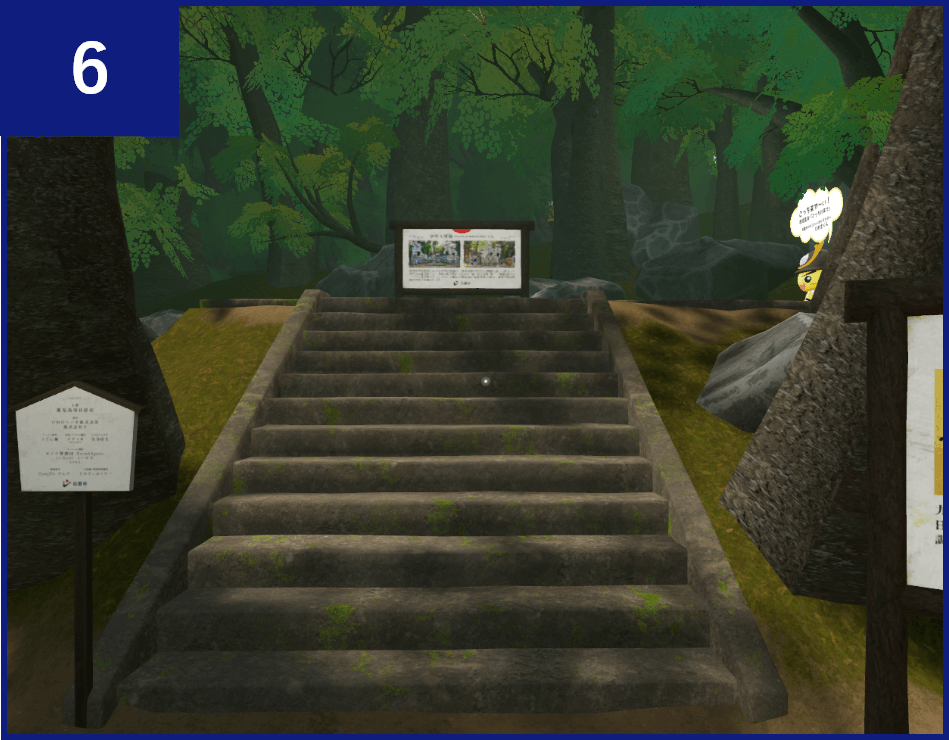
次のような画面が表示されれば入場完了です。
ネオ日置での操作方法
-
- 移動する
-
左コントローラーの左サムスティックで移動します。
-
- 向きを変える
-
右コントローラーの右サムスティックで向きを変更します。


空間一覧 NEO HIOKI Space List
伊作太⿎踊(和⽥ver)
– ⿅児島県 ⽇置市‧三つの太⿎踊り
Izaku Taiko-odori [PC/Quest]
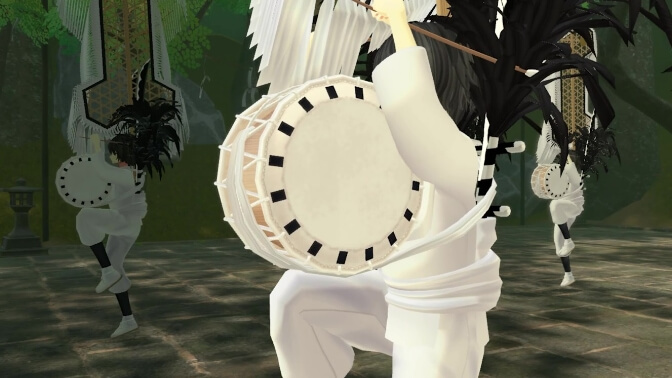
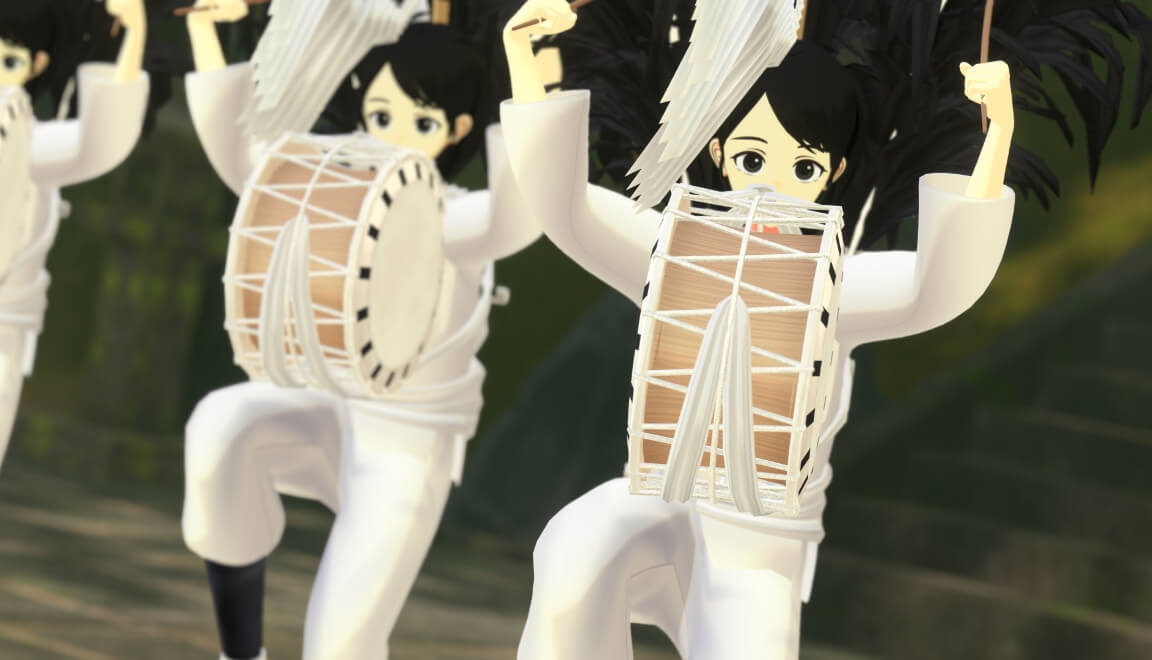
伊作島津4代当主の戦勝を祝って始まった勇壮な伝統芸能「伊作太鼓踊」。「伊作太鼓踊」は、地域の誇りとして今も受け継がれているその踊りを、観客として鑑賞するだけでなく、演者と同じ視点で踊りながら体験できるワールドです。太鼓と鉦の響きに合わせ踊り手が力強く舞う様をぜひ間近でご覧ください!
徳重⼤バラ太⿎踊り
– ⿅児島県 ⽇置市‧三つの太⿎踊り
Tokushige Ubara Deko-odori [PC/Quest]
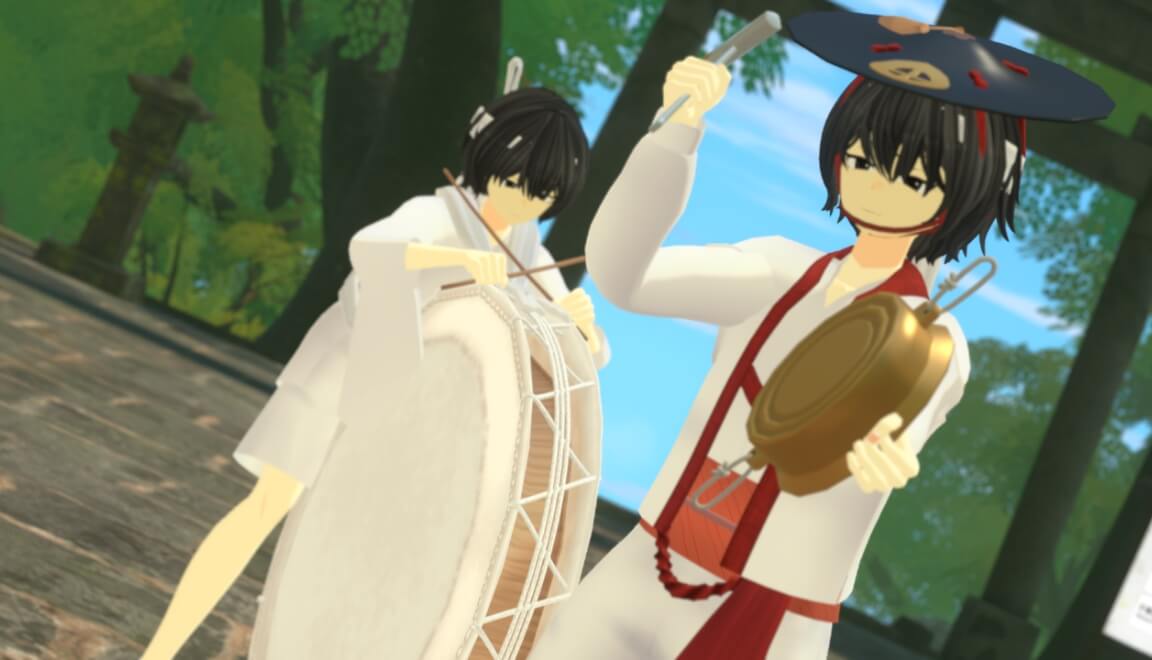
島津義弘公の武勇を称えたと伝わる勇壮な踊り「徳重大バラ太鼓踊り」。「徳重大バラ太鼓踊り」は、高い幟を立て、直径1.5mの大太鼓を打ち鳴らし、威嚇して勝利する様を今に伝えるその伝統芸能を、観客として鑑賞するだけでなく、演者と同じ視点で踊りながら体験できるワールドです。ダイナミックに空を切る大太鼓の迫力をぜひ体感ください!
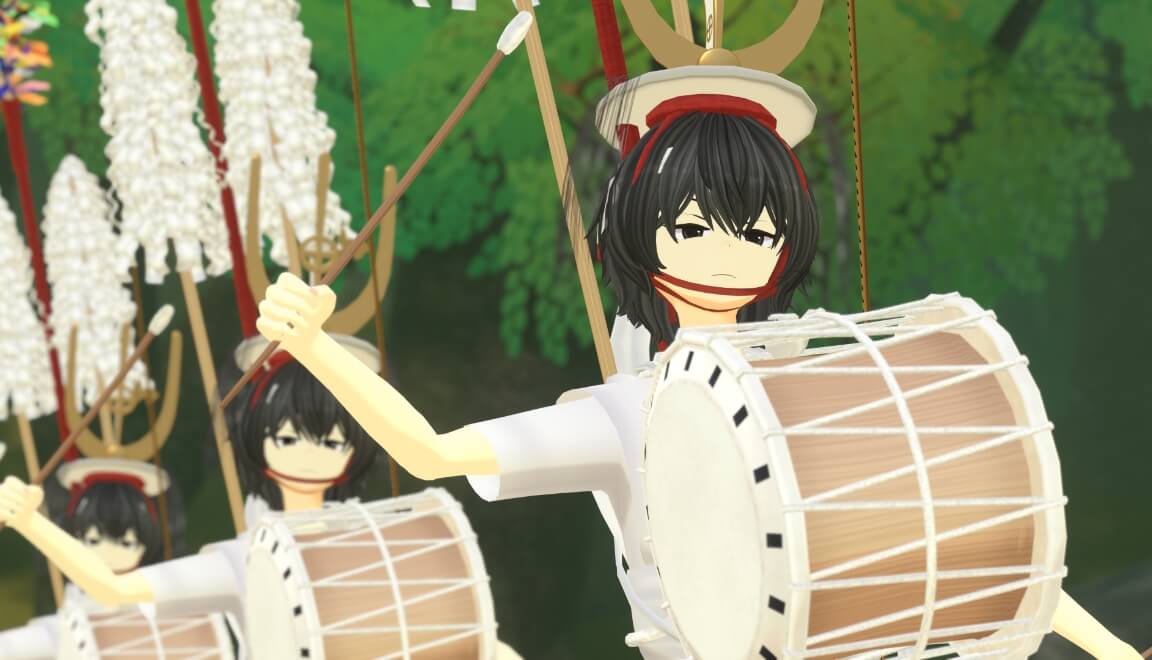
⼤⽥太⿎踊り
– ⿅児島県 ⽇置市‧三つの太⿎踊り
Ota Taiko-odori [PC/Quest]
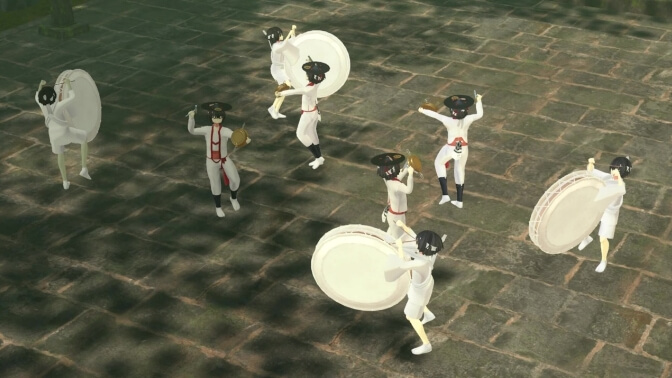
城攻めの様子を全十五段階で表現する勇壮な踊り「大田太鼓踊り」。「大田太鼓踊り」は、太鼓と鉦の音に合わせて踊り手があざやかに舞うその踊りを、観客として鑑賞するだけでなく、演者と同じ視点で踊りながら体験できるワールドです。踊り手が前後ろに移動しながら舞うそのフォーメーションもぜひご覧ください!
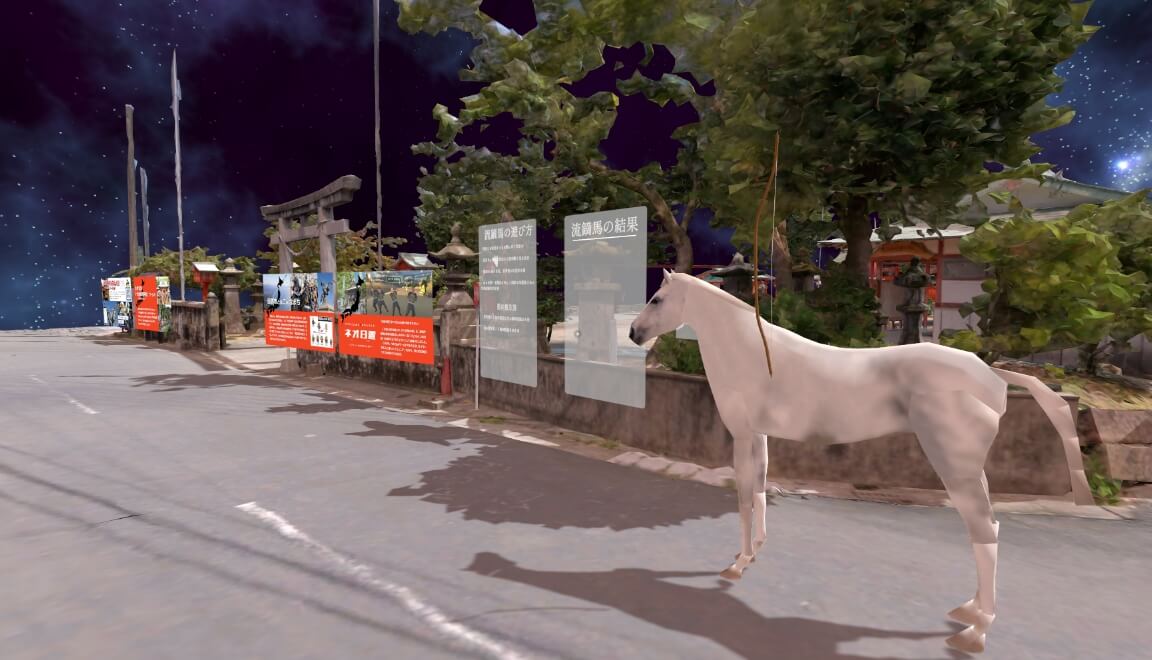
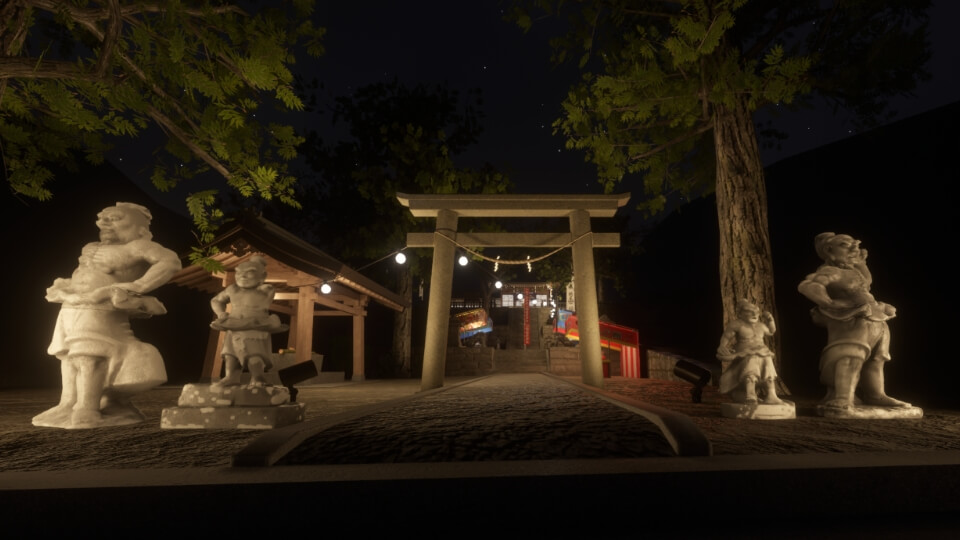
大汝牟遅神社:ネオ日置
「大汝牟遅神社」は、日置市が初めて手掛けたVRChatのワールド(プロトタイプ)で、吹上町にある神社をリアルに再現したワールドです。毎年11月23日に神社で開催される「伊作流鏑馬」や「オリジナル鹿児島弁おみくじ」を楽しむことができます。 メタバースならではの流鏑馬をぜひ体験してみてください!
-

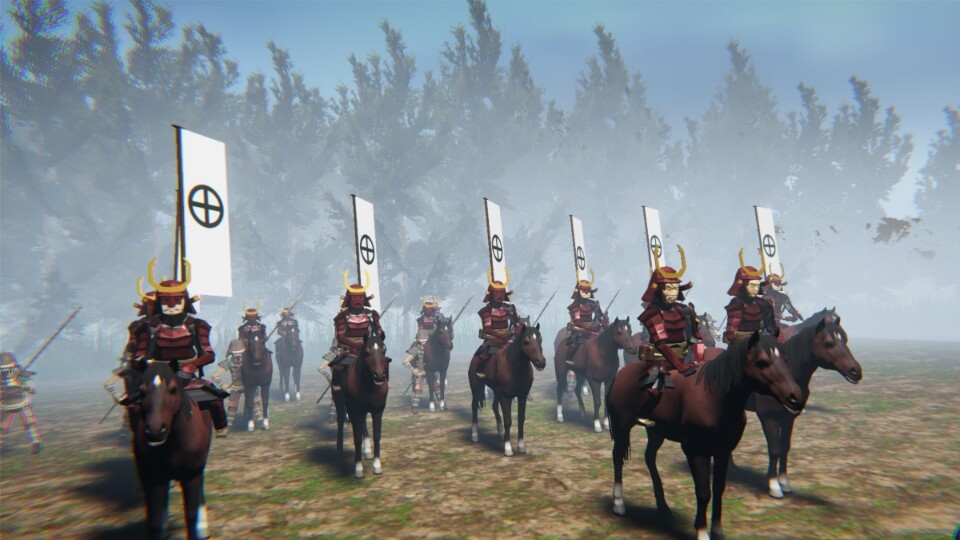
日置を知る VR歴史体験ライド
ネオ日置ワールド制作コンテスト
VRChat部門 最優秀賞作品空間に行く
-
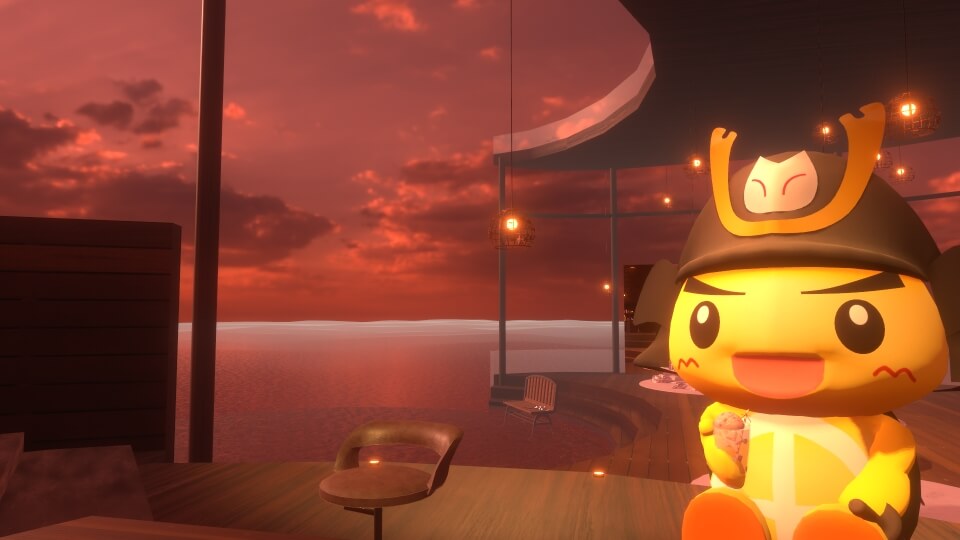
吹上浜の夕波 馬と歩みゆく
ネオ日置ワールド制作コンテスト
VRChat部門 優秀賞作品空間に行く
-
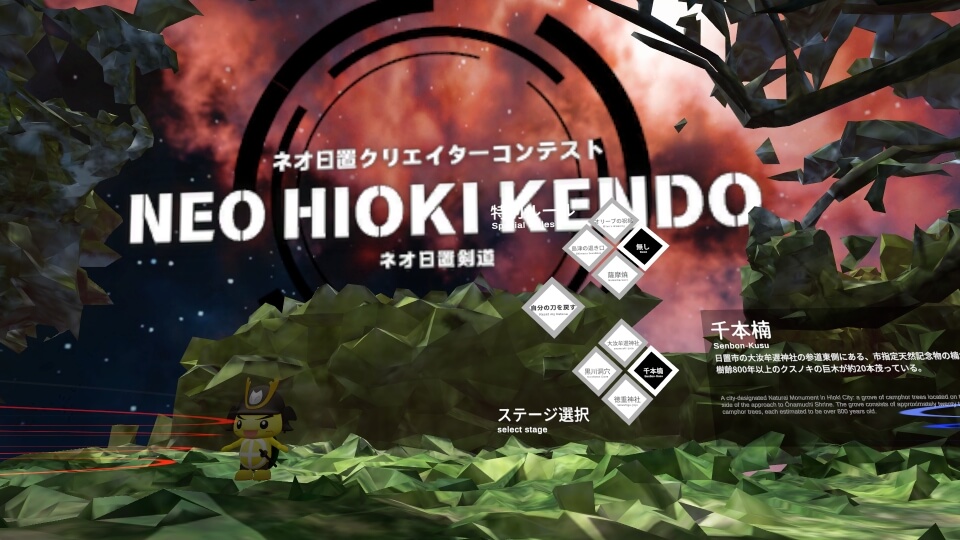
Neo Hioki Kendo ~ネオ日置剣道~ [JP・EN]
ネオ日置ワールド制作コンテスト
VRChat部門 優秀賞作品空間に行く
-
ネオヒオキからの脱出
ネオ日置ワールド制作コンテスト
VRChat部門 日置市長賞作品空間に行く
-
日置市湯田 稲荷神社 – Inari Shrine –
ネオ日置ワールド制作コンテスト
VRChat部門 ひお吉くん賞作品空間に行く
-
梅の香、潮風と共に。
ネオ日置ワールド制作コンテスト
VRChat部門 リーチャ隊長賞作品空間に行く
-
次元を超えてネオ日置、開幕。
ネオ日置ワールド制作コンテスト
VRChat部門 XR Meetup Kagoshima賞作品空間に行く
-
妙見神社 in 日置市
ネオ日置ワールド制作コンテスト
VRChat部門 VRChat賞作品空間に行く